Galerie de salon de beauté Modèle


Modifier le modèle hors ligne
2. Créez une page et recherchez l'identifiant 6003642
Modifier le modèle en ligne
Créez des sites Web géniaux


Nicepage Builder gratuit
Mots clés
Neuf images de salon offrent à ce design un point de départ distinctif
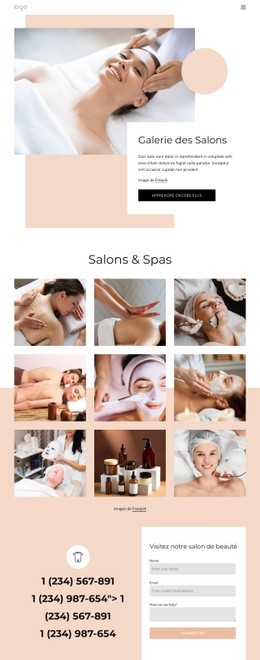
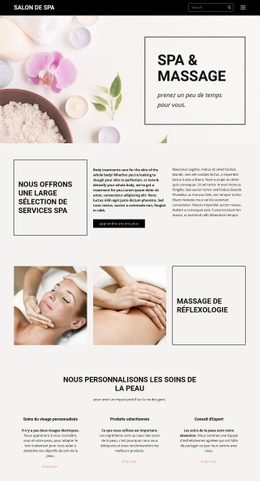
La galerie « Salon & Spa » à neuf images est la raison principale de choisir ce design lorsqu'un projet nécessite que les photographies portent l'essentiel de la présentation. Plutôt que de reléguer les photos à de simples éléments secondaires, la page les place au cœur du parcours de contenu au sein d'une grille en mosaïque sur trois colonnes. La galerie s'ouvre sur un titre dédié afin que les visiteurs comprennent immédiatement son rôle avant de parcourir les visuels. Cela fait de ce modèle une solution idéale pour un salon ou un spa cherchant une véritable vitrine visuelle plutôt qu'une page surchargée de longues descriptions de prestations.
Les sections d'ouverture et de clôture offrent un cadre fonctionnel à cette orientation visuelle. « Salon Gallery » associe une photo de beauté à un texte de présentation, des formes décoratives et un appel à l'action « En savoir plus », créant une transition naturelle avant la collection d'images. À l'autre extrémité, « Visit Our Beauty Salon » regroupe deux numéros de téléphone et un formulaire de demande, permettant à la page de passer d'une atmosphère esthétique à une prise de contact directe. La palette douce de pêche, de blanc et d'anthracite renforce cette dynamique en conservant une présentation aérée tout en assurant un contraste net autour du texte et du footer sombre.
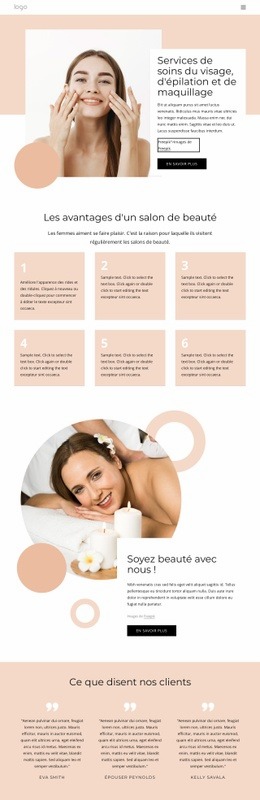
Ensemble, la galerie, la palette graphique et la section finale de contact distinguent cette option des mises en page axées sur des grilles tarifaires, des listes denses de services ou des articles rédactionnels. Tout son intérêt réside dans l'harmonie entre les images du salon et un parcours de contact d'une grande fluidité.
Personnalisez avec Nicepage
Lorsque vous utilisez Générateur de modèles, vous pourrez ajuster les couleurs, les polices, l'en-tête et le texte, la mise en page, les colonnes et autres éléments de conception, ainsi que le contenu et les images.
Commencer avec un modèle prêt à l'emploi
Choisir un design pour une nouvelle page
Utilisez un modèle prêt à l'emploi comme point de départ au lieu de créer chaque page à partir d'une page blanche. Lorsque vous ajoutez une nouvelle page dans Nicepage, parcourez les designs disponibles, comparez les différentes mises en page et choisissez une option qui correspond déjà à l'objectif général et à l'orientation visuelle de votre projet.
Explorer différents designs de page
Explorez les Designs de page à l'aide de la recherche, des catégories thématiques, des ensembles de designs et des aperçus plein écran. La collection comprend des mises en page pour différents sujets et usages, ce qui facilite la comparaison des alternatives avant de sélectionner un design à personnaliser.
Personnaliser le modèle sélectionné
Après avoir choisi un design, créez la page et continuez à la modifier visuellement dans Nicepage. Remplacez le contenu de démonstration, ajustez les images, la typographie, les couleurs, les sections et autres éléments, et adaptez la mise en page prête à l'emploi à votre propre contenu au lieu de reconstruire le design depuis le début.
Explorer d'autres pistes de design
Si la première option ne correspond pas suffisamment à votre projet, retournez à la collection de modèles et comparez-en d'autres avant de choisir une mise en page. La bibliothèque de modèles s'avère ainsi utile non seulement pour créer des pages plus rapidement, mais aussi pour explorer différentes approches visuelles et trouver un point de départ adapté à un nouveau projet.
Ce processus vous donne accès à une vaste collection de designs prêts à l'emploi que vous pouvez sélectionner, comparer et personnaliser en fonction des besoins de chaque nouvelle page ou projet.