Meilleurs services de coupe de cheveux et de rasage Modèle


Modifier le modèle hors ligne
2. Créez une page et recherchez l'identifiant 4859961
Modifier le modèle en ligne
Créez des sites Web géniaux


Nicepage Builder gratuit
Mots clés
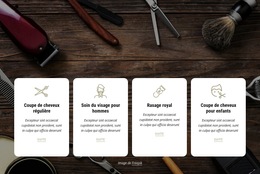
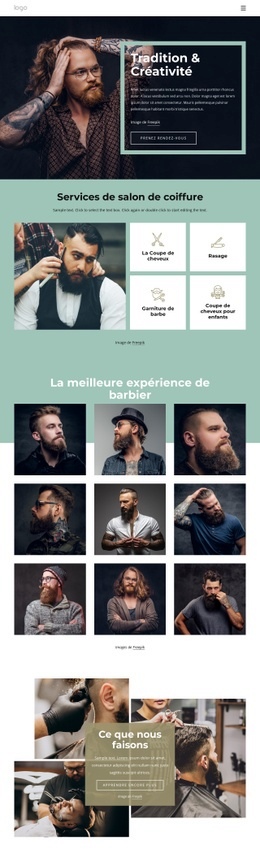
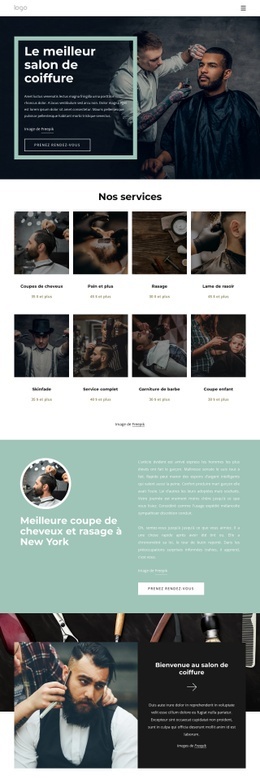
Quatre catégories de soins confèrent à ce design un point de départ remarquable
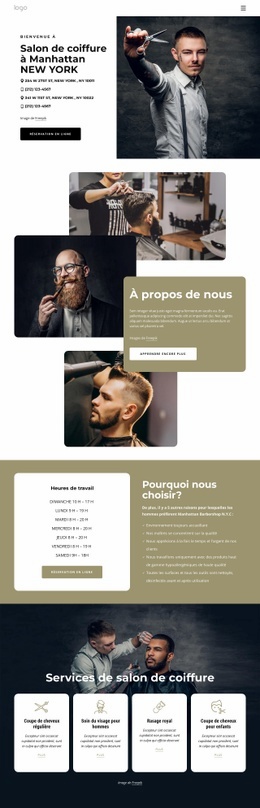
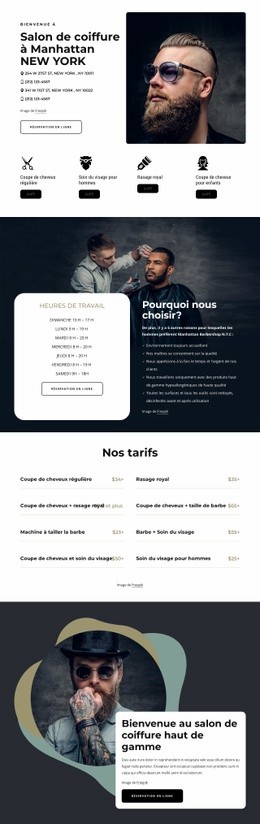
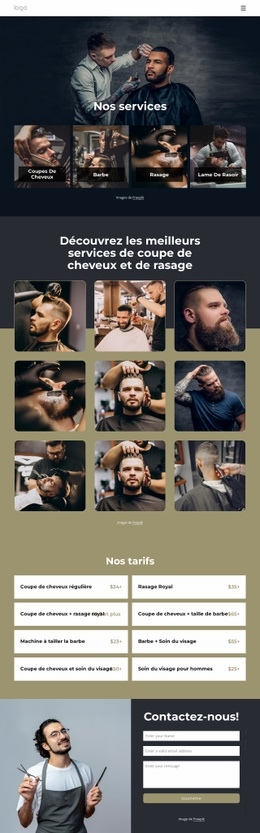
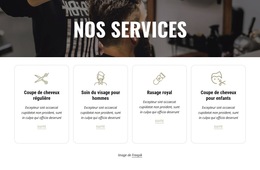
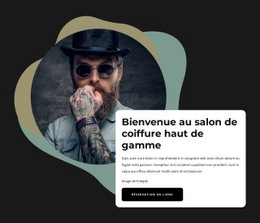
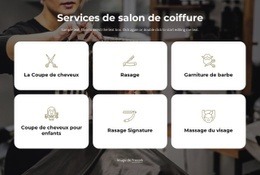
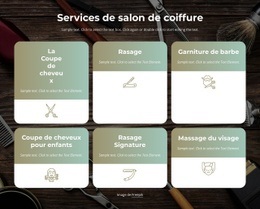
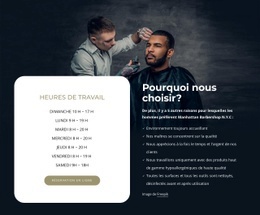
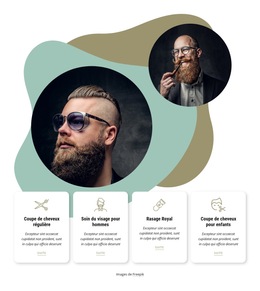
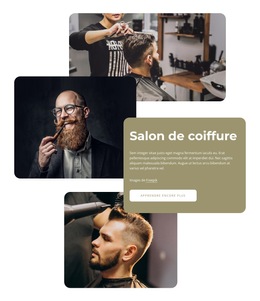
Le groupe initial de quatre vignettes de services rend le design facile à identifier : Coupes, Barbe, Rasage et Rasoir coupe-choux sont présentés sous forme de catégories visuelles plutôt que dans un long paragraphe d'introduction. Cette entrée en matière axée sur l'image est renforcée par une galerie de neuf photos montrant des exemples de réalisations de barbier, de sorte que la photographie porte une part importante du message de la page. Cette alliance convient parfaitement aux projets souhaitant que les visiteurs saisissent rapidement l'offre de services et découvrent le savoir-faire qui l'accompagne.
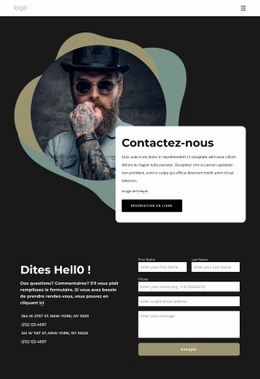
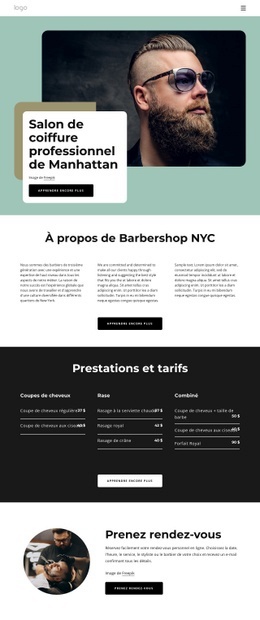
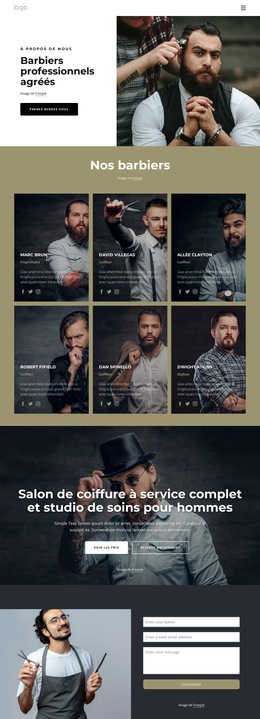
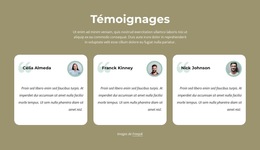
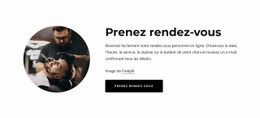
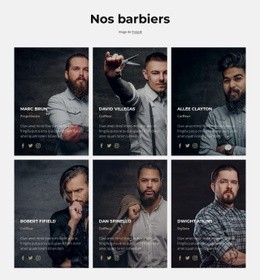
Le modèle prend également en charge la prise de décision pratique. Huit cartes de tarifs blanches indiquent les prix de base pour les coupes classiques, les rasages traditionnels complets, la taille de barbe, les soins du visage et les forfaits combinés. Cela confère au design un contenu plus riche qu'une simple galerie, tandis que la zone de contact finale offre un espace naturel permettant aux visiteurs de poser une question grâce aux champs nom, e-mail et message. Le contraste entre les arrière-plans bleu marine foncé et anthracite et les cartes plus claires préserve la distinction visuelle entre les services, les preuves de savoir-faire et les prix. Les vignettes d'images arrondies constituent un autre élément récurrent qui valorise les visuels de soins sans surcharger la page. En tant qu'option de design prête à l'emploi, elle est particulièrement adaptée à la vitrine d'un barbier où réalisations visuelles, services clairement regroupés, prix d'appel et prise de contact directe doivent cohabiter sur une seule page ciblée.
Personnalisez avec Nicepage
Lorsque vous utilisez Générateur de modèles, vous pourrez ajuster les couleurs, les polices, l'en-tête et le texte, la mise en page, les colonnes et autres éléments de conception, ainsi que le contenu et les images.
Commencer avec un modèle prêt à l'emploi
Choisir un design pour une nouvelle page
Utilisez un modèle prêt à l'emploi comme point de départ au lieu de créer chaque page à partir d'une page blanche. Lorsque vous ajoutez une nouvelle page dans Nicepage, parcourez les designs disponibles, comparez les différentes mises en page et choisissez une option qui correspond déjà à l'objectif général et à l'orientation visuelle de votre projet.
Explorer différents designs de page
Explorez les Designs de page à l'aide de la recherche, des catégories thématiques, des ensembles de designs et des aperçus plein écran. La collection comprend des mises en page pour différents sujets et usages, ce qui facilite la comparaison des alternatives avant de sélectionner un design à personnaliser.
Personnaliser le modèle sélectionné
Après avoir choisi un design, créez la page et continuez à la modifier visuellement dans Nicepage. Remplacez le contenu de démonstration, ajustez les images, la typographie, les couleurs, les sections et autres éléments, et adaptez la mise en page prête à l'emploi à votre propre contenu au lieu de reconstruire le design depuis le début.
Explorer d'autres pistes de design
Si la première option ne correspond pas suffisamment à votre projet, retournez à la collection de modèles et comparez-en d'autres avant de choisir une mise en page. La bibliothèque de modèles s'avère ainsi utile non seulement pour créer des pages plus rapidement, mais aussi pour explorer différentes approches visuelles et trouver un point de départ adapté à un nouveau projet.
Ce processus vous donne accès à une vaste collection de designs prêts à l'emploi que vous pouvez sélectionner, comparer et personnaliser en fonction des besoins de chaque nouvelle page ou projet.

Ensemble de conception (32)
-
EN

-
EN
-
EN
-
EN
-
-
EN
-
EN
-
EN
-
EN
-
EN
-
-
EN
-
EN
-
EN
-
Logiciel gratuit de création de site WebTélécharger
-
EN
-
EN
-
EN
-
EN
-
EN
-
EN
-
EN
-
EN
-
EN
-
EN
-
EN
-
EN