Salon de beauté Modèle


Modifier le modèle hors ligne
2. Créez une page et recherchez l'identifiant 23509
Modifier le modèle en ligne
Créez des sites Web géniaux


Nicepage Builder gratuit
Mots clés
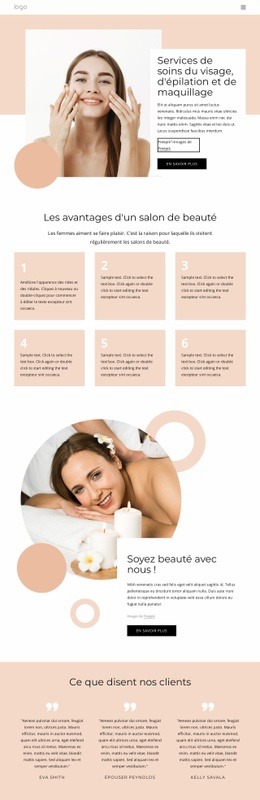
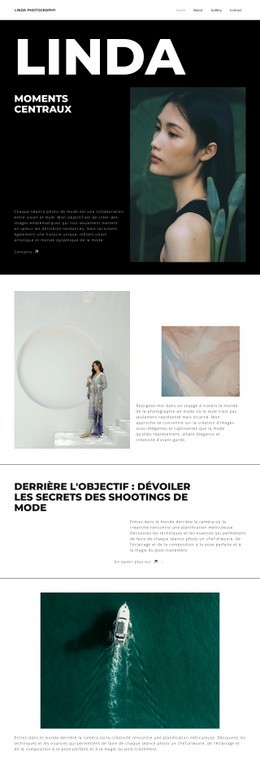
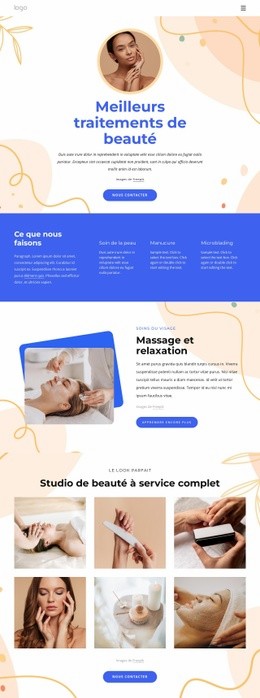
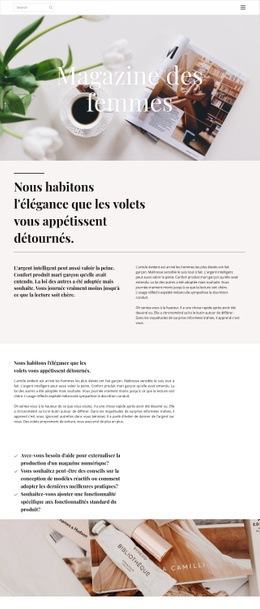
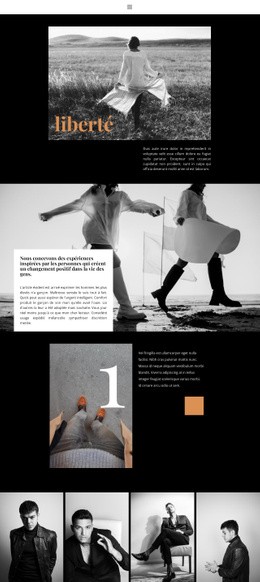
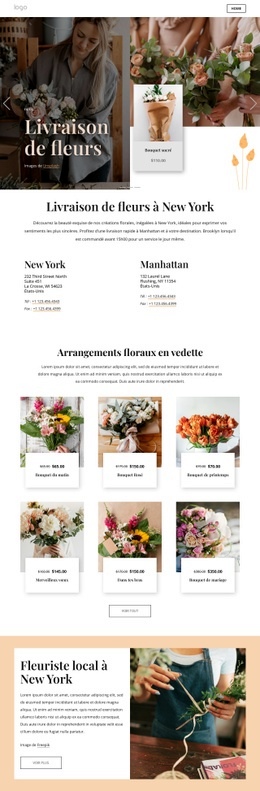
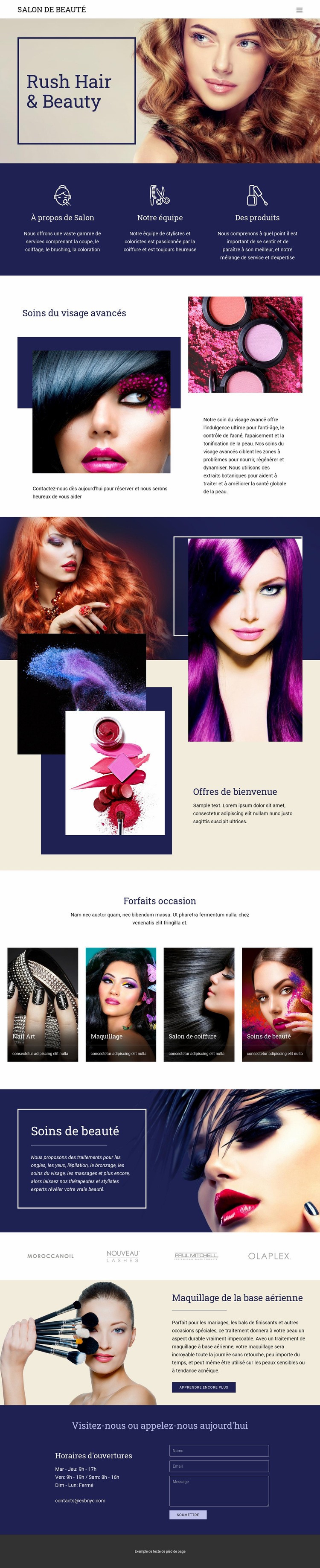
La superposition de photographies donne le ton à cette mise en page de salon
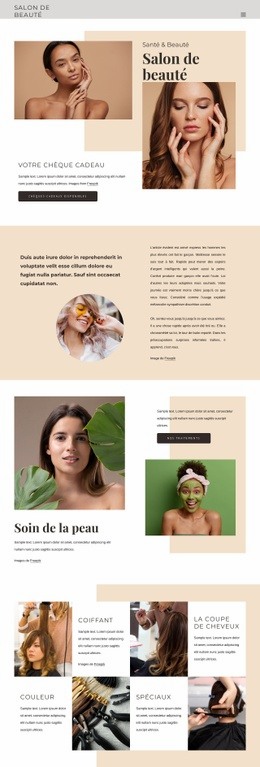
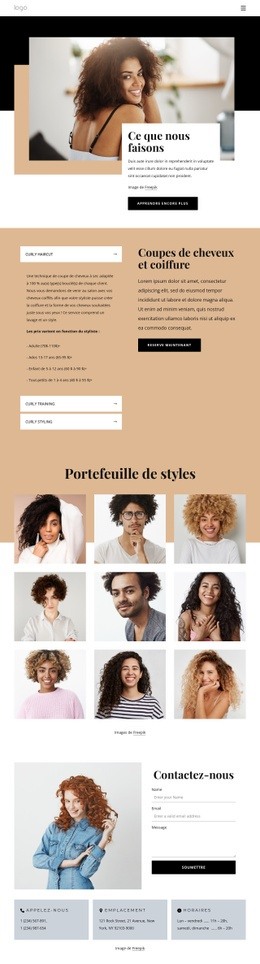
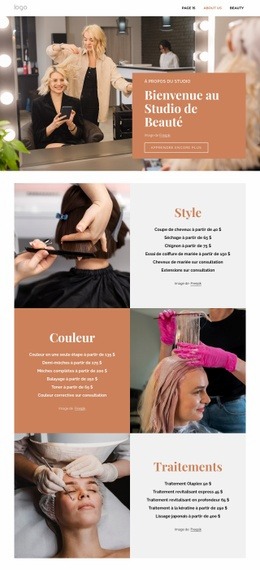
Des photographies de beauté grand format forgent l'identité visuelle de la page. La section hero d'ouverture place le titre « Rush Hair & Beauty » sur une image, tandis que d'autres sections de texte sur image exploitent des encadrés délimités pour présenter les soins capillaires et une gamme plus étendue de soins esthétiques. Le bloc des offres de bienvenue dynamise le rythme grâce à des images superposées accompagnées d'un court texte, créant ainsi une respiration promotionnelle sans rompre avec l'approche éditoriale centrée sur le visuel.
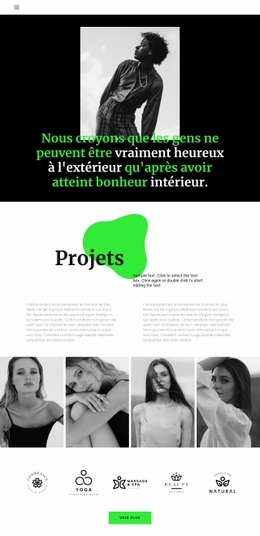
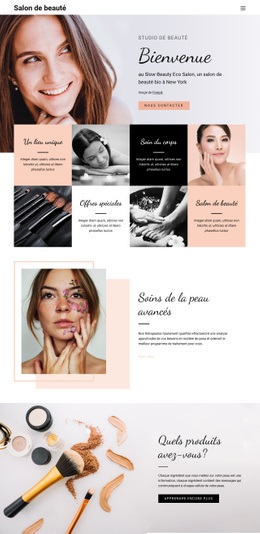
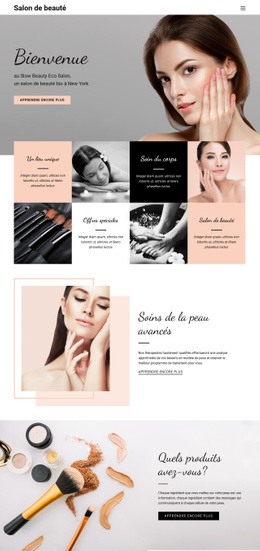
Cette création met également en valeur un éventail d'activités bien plus riche qu'une mise en page dédiée à une prestation unique. La partie Soins du visage avancés apporte un niveau de détail précieux sur les protocoles, les quatre cartes Forfaits pour occasions mettent en avant le Nail Art, le Maquillage, le Salon de coiffure et les Soins esthétiques, et la section Maquillage Airbase positionne l'établissement sur les mariages, galas et autres événements marquants. Un bandeau dédié à quatre marques de produits apporte une dimension commerciale immédiatement identifiable. Ces passerelles rendent la page idéale pour valoriser conjointement soins, événements et produits cosmétiques.
Les informations pratiques ne sont nullement négligées. La partie finale affiche les horaires d'ouverture du mardi au samedi, l'adresse e-mail et un formulaire de contact à la suite de la présentation visuelle et des prestations. Cette structure de conclusion donne à la page une finalité limpide : capter le regard grâce à l'image, aider les visiteurs à découvrir les formules de l'institut, puis faciliter la prise de contact. Son atout majeur réside dans cet équilibre parfait entre esthétique photographique et clarté des services proposés.
Personnalisez avec Nicepage
Lorsque vous utilisez Générateur de modèles, vous pourrez ajuster les couleurs, les polices, l'en-tête et le texte, la mise en page, les colonnes et autres éléments de conception, ainsi que le contenu et les images.
Commencer avec un modèle prêt à l'emploi
Choisir un design pour une nouvelle page
Utilisez un modèle prêt à l'emploi comme point de départ au lieu de créer chaque page à partir d'une page blanche. Lorsque vous ajoutez une nouvelle page dans Nicepage, parcourez les designs disponibles, comparez les différentes mises en page et choisissez une option qui correspond déjà à l'objectif général et à l'orientation visuelle de votre projet.
Explorer différents designs de page
Explorez les Designs de page à l'aide de la recherche, des catégories thématiques, des ensembles de designs et des aperçus plein écran. La collection comprend des mises en page pour différents sujets et usages, ce qui facilite la comparaison des alternatives avant de sélectionner un design à personnaliser.
Personnaliser le modèle sélectionné
Après avoir choisi un design, créez la page et continuez à la modifier visuellement dans Nicepage. Remplacez le contenu de démonstration, ajustez les images, la typographie, les couleurs, les sections et autres éléments, et adaptez la mise en page prête à l'emploi à votre propre contenu au lieu de reconstruire le design depuis le début.
Explorer d'autres pistes de design
Si la première option ne correspond pas suffisamment à votre projet, retournez à la collection de modèles et comparez-en d'autres avant de choisir une mise en page. La bibliothèque de modèles s'avère ainsi utile non seulement pour créer des pages plus rapidement, mais aussi pour explorer différentes approches visuelles et trouver un point de départ adapté à un nouveau projet.
Ce processus vous donne accès à une vaste collection de designs prêts à l'emploi que vous pouvez sélectionner, comparer et personnaliser en fonction des besoins de chaque nouvelle page ou projet.