Heures de travail Modèle


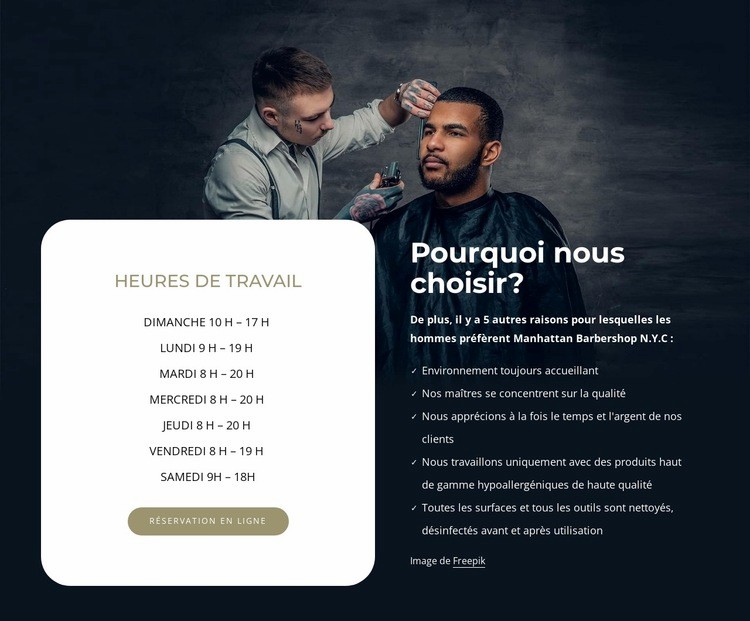
Sept horaires quotidiens associés à une liste ciblée d'atouts
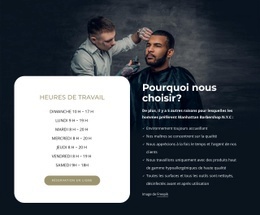
Cette section réunit plusieurs caractéristiques qui en font une solution de premier choix parmi les blocs prêts à l'emploi. Sept horaires quotidiens confèrent à la carte de gauche une utilité pratique évidente, tandis que le bouton « Réserver en ligne » évite que ce planning ne se limite à un simple rôle informatif. La carte blanche aux bords arrondis repose sur une photographie sombre de salon de barbier, créant ainsi un contraste immédiat entre des horaires parfaitement lisibles et l'ambiance visuelle du fond.
L'autre partie de la mise en page évite toute redondance avec le planning. Le titre « Pourquoi nous choisir ? » ouvre sur un texte descriptif et cinq atouts cochés disposés à la verticale. Ce choix confère au bloc un argumentaire synthétique à côté des plages de disponibilité, évitant ainsi le recours à une grille trop dense ou à une succession de cartes disparates. La relation entre les deux volets assure un équilibre visuel harmonieux : la carte blanche ancre l'un des côtés, tandis qu'un texte clair et de discrets accents dorés soulignent l'autre.
Cette composition s'avère particulièrement pertinente lorsqu'une page a besoin d'une section de salon de barbier répondant simultanément aux impératifs pratiques et aux critères de choix des clients. Les visiteurs peuvent consulter les horaires, prendre connaissance des atouts proposés et repérer l'action de réservation sans naviguer entre plusieurs blocs distincts. Ce choix repose ainsi sur un équilibre soigné entre contenu et structure : des horaires hebdomadaires, cinq arguments, un univers photographique sombre et une zone d'action clairement délimitée.
Personnalisez avec Nicepage
Lorsque vous utilisez Générateur de modèles, vous pourrez ajuster les couleurs, les polices, l'en-tête et le texte, la mise en page, les colonnes et autres éléments de conception, ainsi que le contenu et les images.
Modifier le modèle hors ligne
2. Créez une nouvelle page ou sélectionnez une page existante
3. Cliquez sur Ajouter un nouveau bloc, recherchez l'identifiant 2455155 et cliquez sur Entrée
Modifier le modèle en ligne
Créez des sites Web géniaux


Nicepage Builder gratuit
Mots clés
Commencer avec un modèle prêt à l'emploi
Choisir un design pour une nouvelle page
Utilisez un modèle prêt à l'emploi comme point de départ au lieu de créer chaque page à partir d'une page blanche. Lorsque vous ajoutez une nouvelle page dans Nicepage, parcourez les designs disponibles, comparez les différentes mises en page et choisissez une option qui correspond déjà à l'objectif général et à l'orientation visuelle de votre projet.
Explorer différents designs de page
Explorez les Designs de page à l'aide de la recherche, des catégories thématiques, des ensembles de designs et des aperçus plein écran. La collection comprend des mises en page pour différents sujets et usages, ce qui facilite la comparaison des alternatives avant de sélectionner un design à personnaliser.
Personnaliser le modèle sélectionné
Après avoir choisi un design, créez la page et continuez à la modifier visuellement dans Nicepage. Remplacez le contenu de démonstration, ajustez les images, la typographie, les couleurs, les sections et autres éléments, et adaptez la mise en page prête à l'emploi à votre propre contenu au lieu de reconstruire le design depuis le début.
Explorer d'autres pistes de design
Si la première option ne correspond pas suffisamment à votre projet, retournez à la collection de modèles et comparez-en d'autres avant de choisir une mise en page. La bibliothèque de modèles s'avère ainsi utile non seulement pour créer des pages plus rapidement, mais aussi pour explorer différentes approches visuelles et trouver un point de départ adapté à un nouveau projet.
Ce processus vous donne accès à une vaste collection de designs prêts à l'emploi que vous pouvez sélectionner, comparer et personnaliser en fonction des besoins de chaque nouvelle page ou projet.

Ensemble de conception (32)
-
EN

-
EN
-
EN
-
EN
-
-
EN
-
EN
-
EN
-
EN
-
EN
-
-
EN
-
EN
-
EN
-
Logiciel gratuit de création de site WebTélécharger
-
EN
-
EN
-
EN
-
EN
-
EN
-
EN
-
EN
-
EN
-
EN
-
EN
-
EN
-
EN
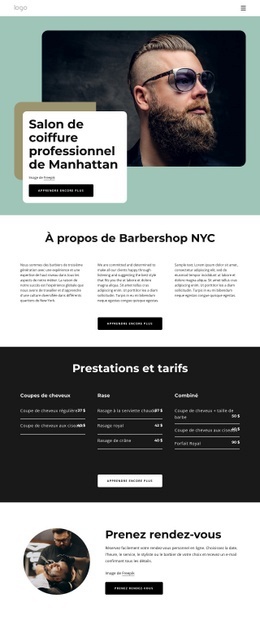
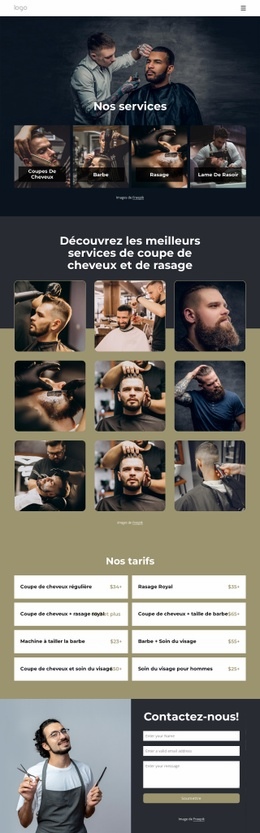
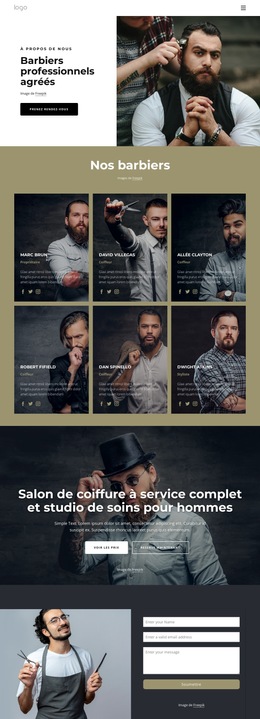





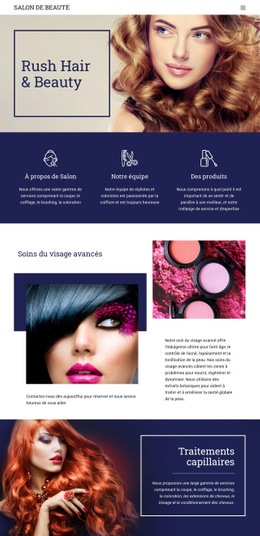
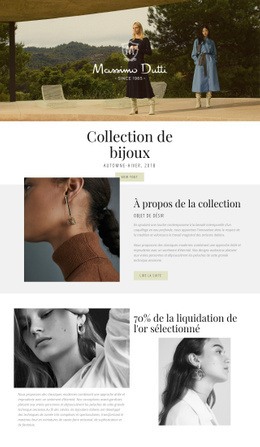
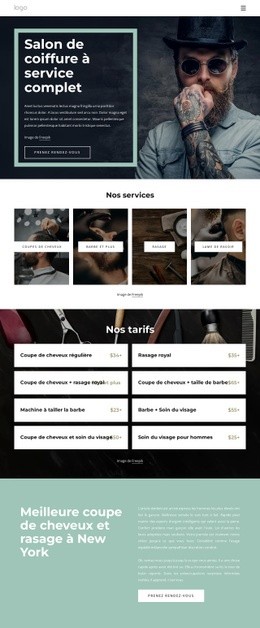
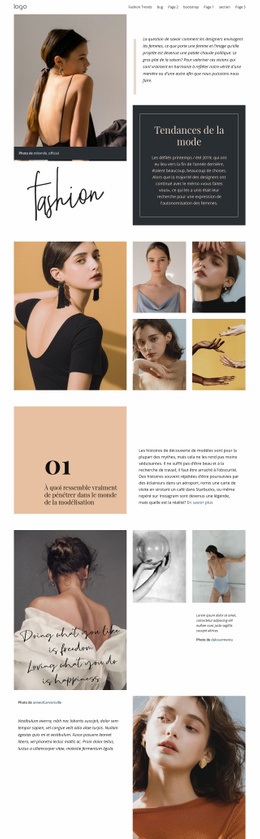
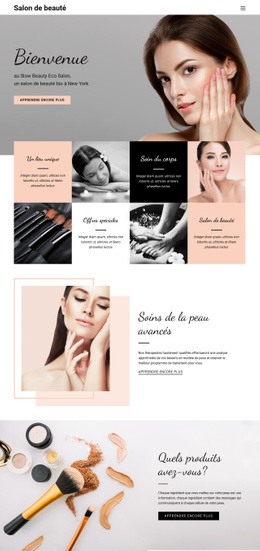
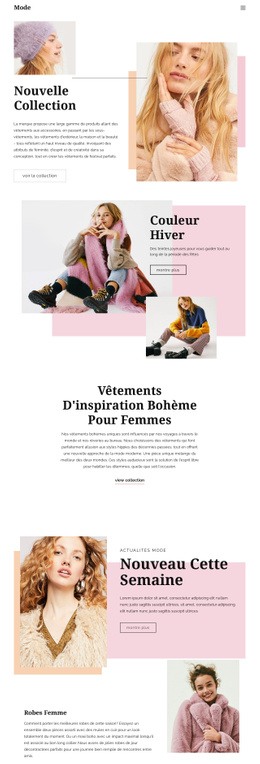
Plus de Fashion beauté blocs
-
EN
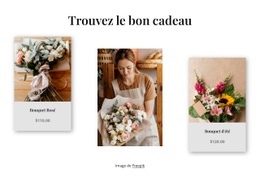
-
-
EN
-
-
-
EN
-
EN
-
EN
-
-
EN
-
EN
-
-
EN
-
EN
-
EN
-
-
-
EN
-
-
EN
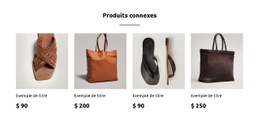



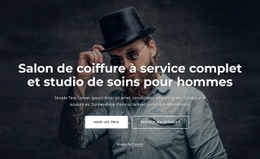
Plus de Texte sur l'image blocs
-
EN

-
EN
-
EN
-
EN
-
EN
-
-
EN
-
EN
-
EN
-
-
EN
-
EN
-
EN
-
EN
-
-
EN
-
EN
-
-
-
EN