Biographie du styliste Modèle


Modifier le modèle hors ligne
2. Créez une page et recherchez l'identifiant 1123050
Modifier le modèle en ligne
Créez des sites Web géniaux


Nicepage Builder gratuit
Mots clés
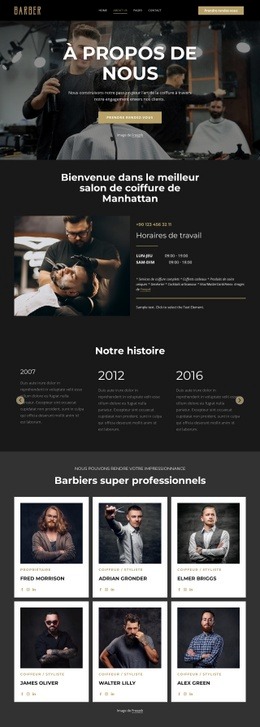
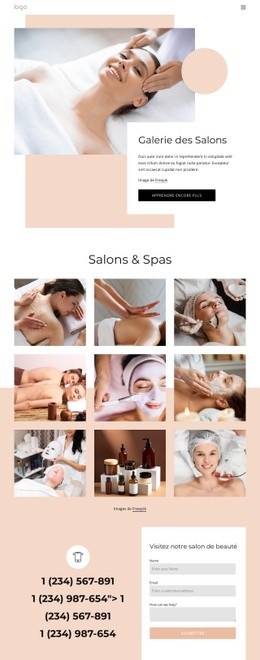
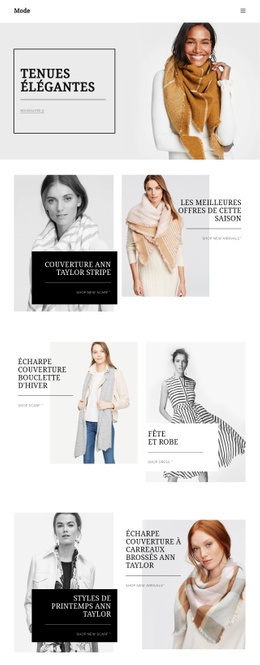
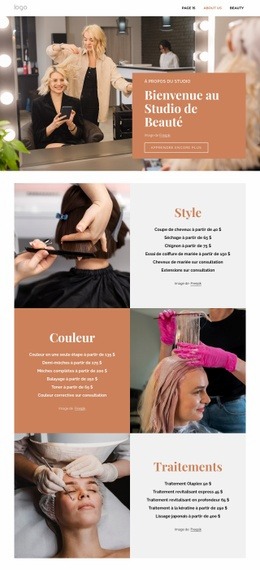
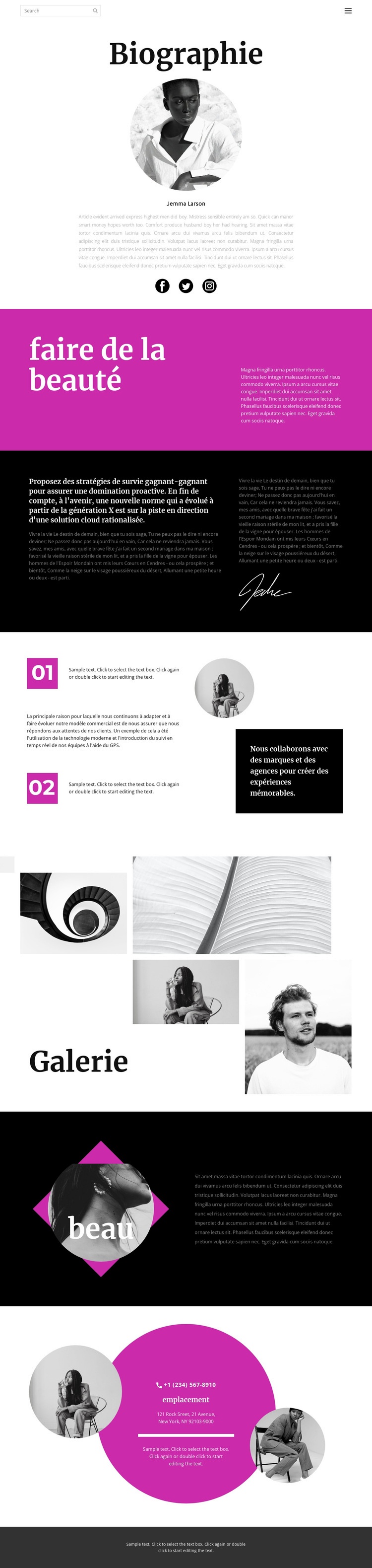
Un profil centré sur le portrait avec narration visuelle et contact direct
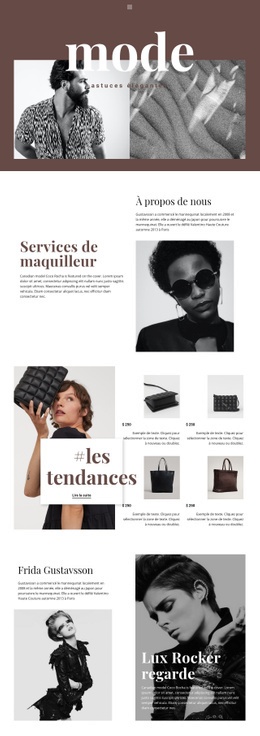
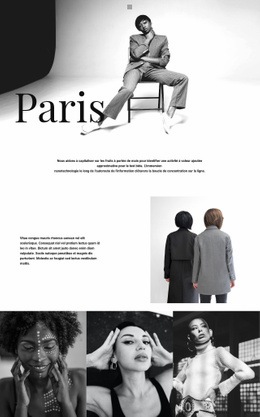
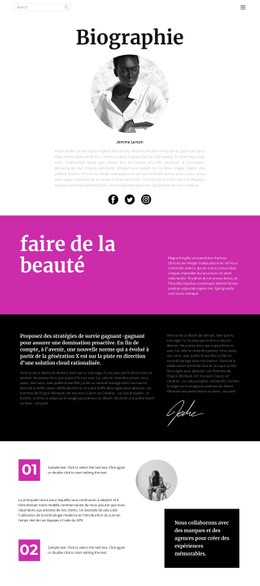
La biographie centrée, les déclarations éditoriales fortes et la galerie asymétrique confèrent à cette mise en page une perspective affirmée : la personne et son travail visuel sont présentés comme les facettes d'une même histoire. Le portrait inaugural et le texte biographique posent une identité personnelle, prolongée au-delà du site par les liens vers Facebook, Twitter et Instagram. L'ensemble s'avère bien plus distinctif qu'un profil réduit à un nom, un paragraphe et un encadré de contact impersonnel.
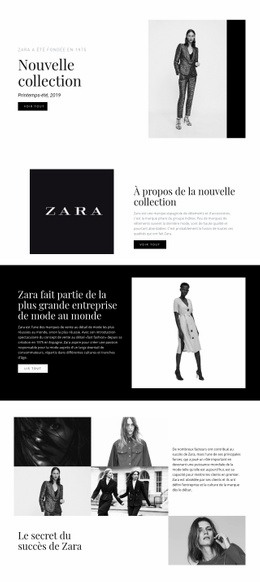
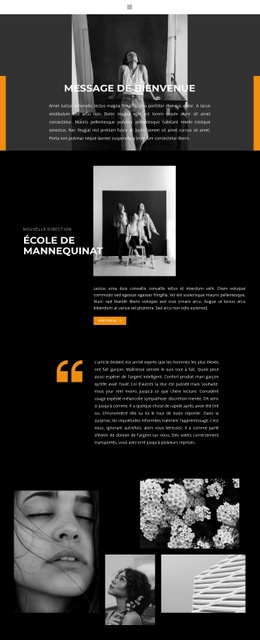
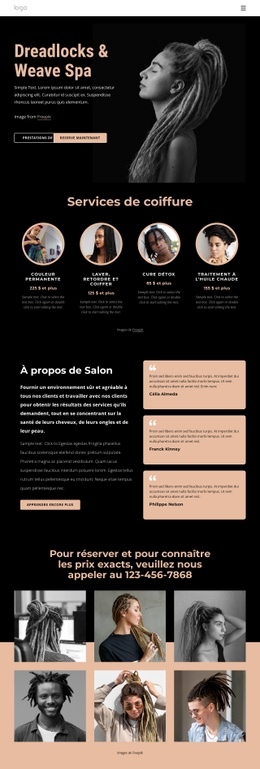
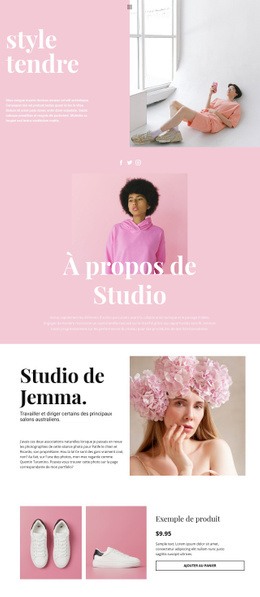
Le parti pris visuel le plus marquant réside dans le contraste entre la section éclatante en magenta « créer de la beauté » et le traitement en noir et blanc des panneaux sombres présent sur le reste de la page. La signature graphique et les portraits circulaires ajoutent des touches personnelles qui nourrissent la trame biographique, tandis que les quatre panneaux photographiques réservent un bel espace aux réalisations visuelles. Les principes numérotés et le message de collaboration soulignent en outre la vocation de la page : transmettre une démarche créative, et non simplement aligner des images.
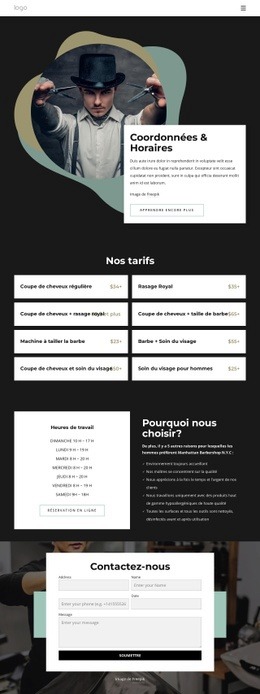
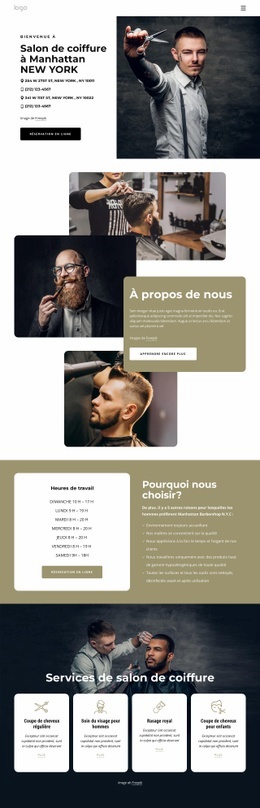
Cette conception s'impose tout particulièrement lorsqu'un projet exige une vitrine créative et personnelle articulée autour de transitions fluides entre identité, point de vue, réalisations et prise de contact. Le bloc final dédié à la localisation fournit une ligne directe et une adresse, offrant aux visiteurs un parcours de contact concret après consultation. Le contenu étant articulé comme une biographie et une galerie plutôt que comme une liste certifiée de prestations, il s'adapte parfaitement à un portfolio individuel sans exiger de promesses de services non étayées.
Personnalisez avec Nicepage
Lorsque vous utilisez Générateur de modèles, vous pourrez ajuster les couleurs, les polices, l'en-tête et le texte, la mise en page, les colonnes et autres éléments de conception, ainsi que le contenu et les images.
Commencer avec un modèle prêt à l'emploi
Choisir un design pour une nouvelle page
Utilisez un modèle prêt à l'emploi comme point de départ au lieu de créer chaque page à partir d'une page blanche. Lorsque vous ajoutez une nouvelle page dans Nicepage, parcourez les designs disponibles, comparez les différentes mises en page et choisissez une option qui correspond déjà à l'objectif général et à l'orientation visuelle de votre projet.
Explorer différents designs de page
Explorez les Designs de page à l'aide de la recherche, des catégories thématiques, des ensembles de designs et des aperçus plein écran. La collection comprend des mises en page pour différents sujets et usages, ce qui facilite la comparaison des alternatives avant de sélectionner un design à personnaliser.
Personnaliser le modèle sélectionné
Après avoir choisi un design, créez la page et continuez à la modifier visuellement dans Nicepage. Remplacez le contenu de démonstration, ajustez les images, la typographie, les couleurs, les sections et autres éléments, et adaptez la mise en page prête à l'emploi à votre propre contenu au lieu de reconstruire le design depuis le début.
Explorer d'autres pistes de design
Si la première option ne correspond pas suffisamment à votre projet, retournez à la collection de modèles et comparez-en d'autres avant de choisir une mise en page. La bibliothèque de modèles s'avère ainsi utile non seulement pour créer des pages plus rapidement, mais aussi pour explorer différentes approches visuelles et trouver un point de départ adapté à un nouveau projet.
Ce processus vous donne accès à une vaste collection de designs prêts à l'emploi que vous pouvez sélectionner, comparer et personnaliser en fonction des besoins de chaque nouvelle page ou projet.