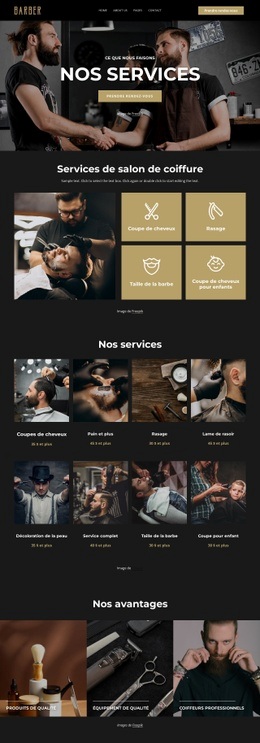
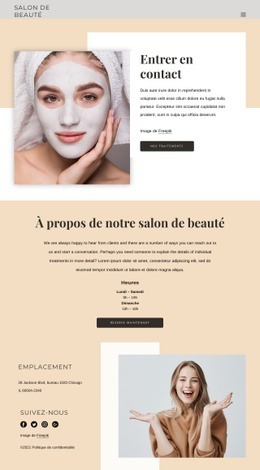
Salon de coiffure bouclé Modèle



Modifier le modèle hors ligne
2. Créez une page et recherchez l'identifiant 1307665
Modifier le modèle en ligne
Créez des sites Web géniaux


Nicepage Builder gratuit
Mots clés
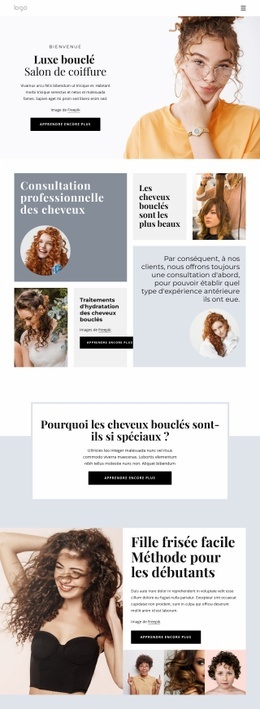
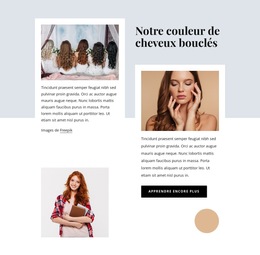
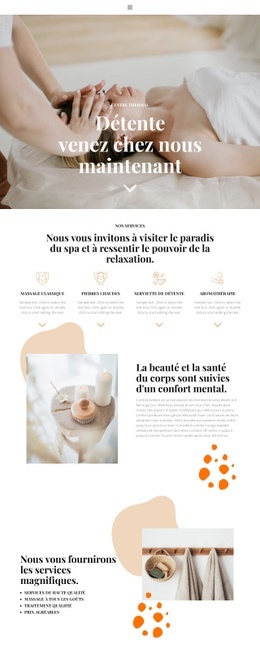
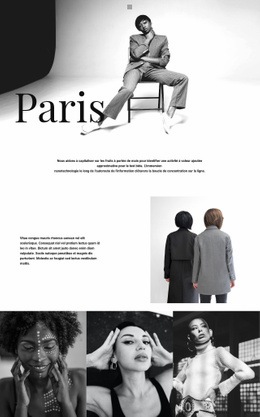
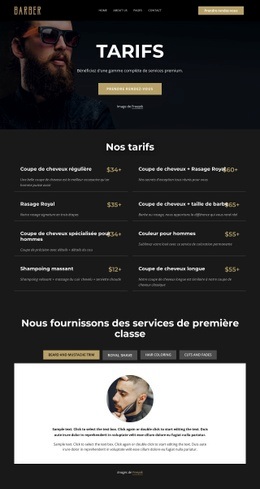
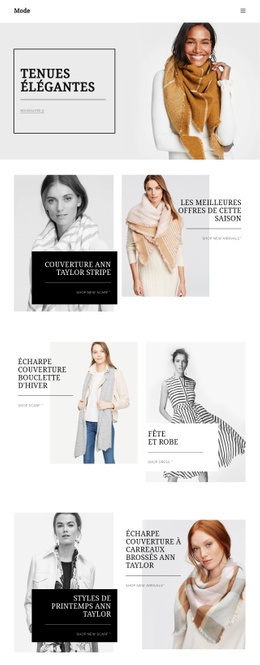
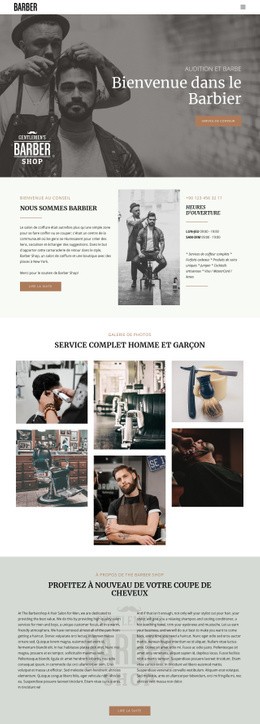
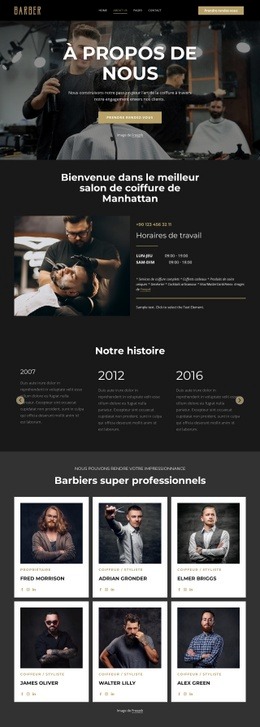
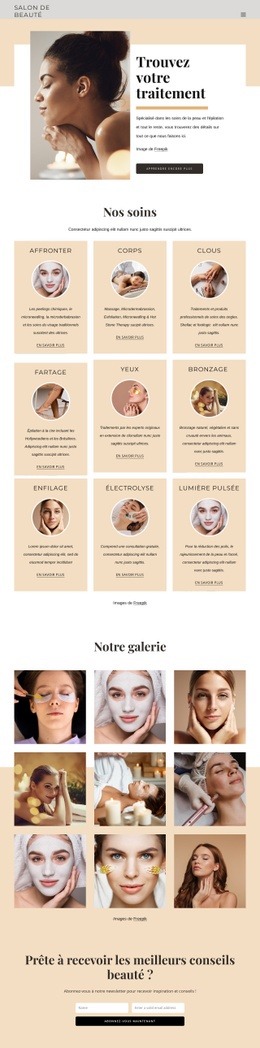
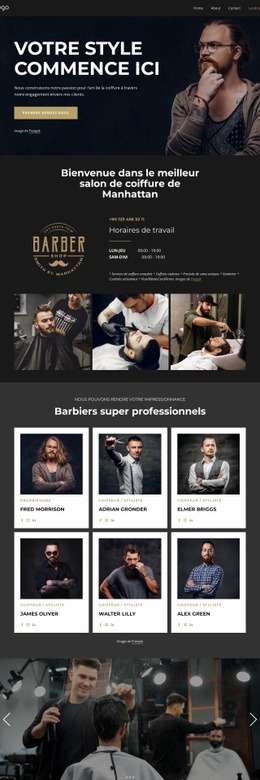
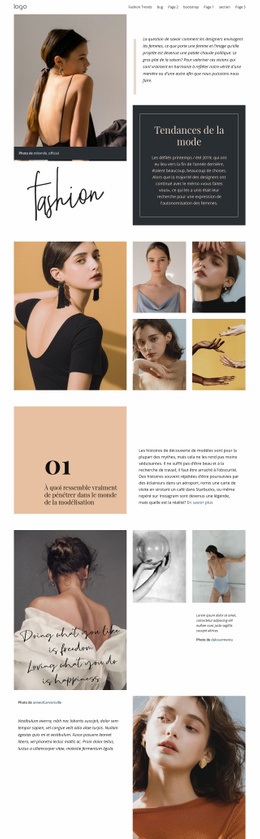
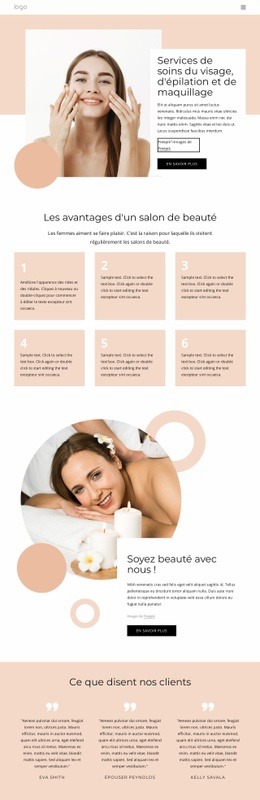
L'expertise des cheveux bouclés et les prestations guidées par le portrait guident ce choix de design
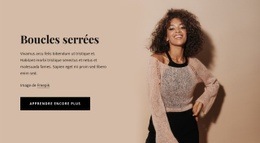
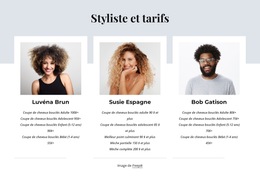
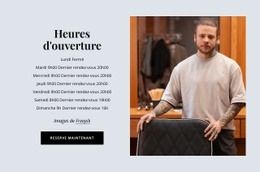
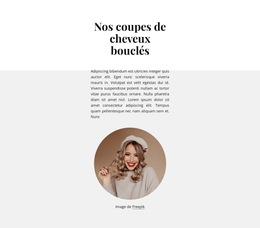
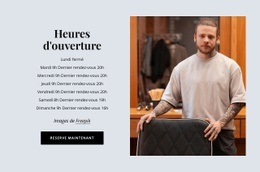
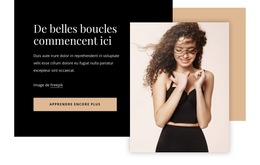
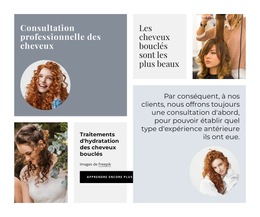
De grands portraits portent l'essentiel de la communication du template, tout en étant soutenus par une palette utile de contenus dédiés au salon. La section hero crée une mise en avant immédiate des cheveux bouclés, puis les sections de consultation et de conseils expliquent l'importance de soins spécialisés dans le cadre de cette thématique. L'espace dédié à la Curly Girl Method apporte un angle accessible aux débutants, permettant au design de s'adresser non seulement aux visiteurs qui cherchent déjà une coupe ou une coloration, mais aussi à ceux qui ont besoin d'être guidés.
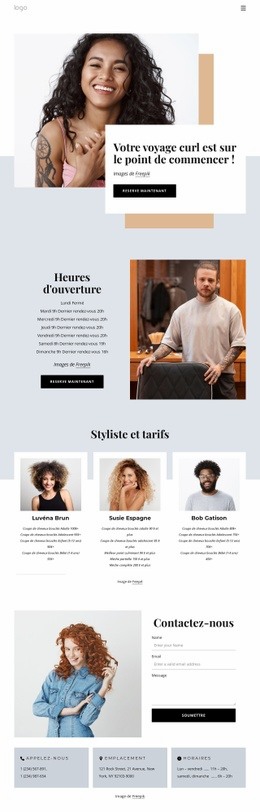
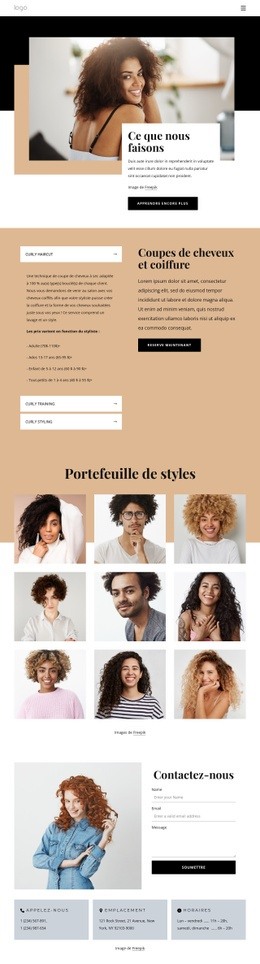
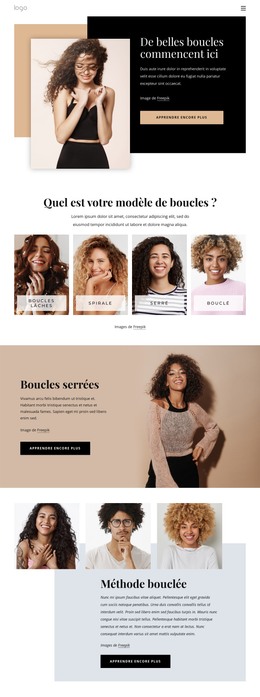
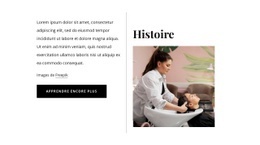
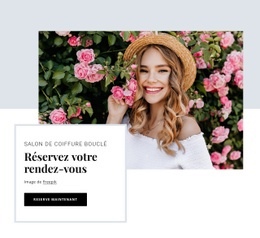
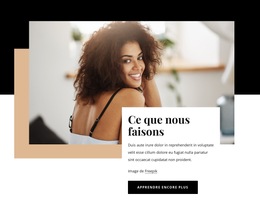
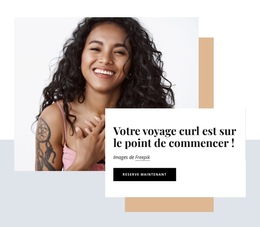
Les sections distinctes consacrées à la coloration et aux coupes sur cheveux bouclés rendent ce design particulièrement adapté à un salon souhaitant présenter une diversité de services sans adopter une mise en page d'un catalogue trop dense. Leurs compositions mêlant texte et image permettent de différencier clairement chaque sujet, tandis que les boutons répétés « En savoir plus » offrent un moyen harmonieux d'approfondir les informations. Le portrait final associé à une carte superposée pour la réservation offre à la page une conclusion remarquable, et la section « Contactez-nous » trace un itinéraire pratique pour les demandes grâce au formulaire et aux panneaux d'information. Réunis, ces éléments font de ce template une solution idéale pour les projets nécessitant une ambiance boutique apaisante, une expertise visible des cheveux bouclés, une initiation pédagogique et un accès direct à la prise de rendez-vous, plutôt qu'une page uniquement centrée sur des tarifs ou des listes de produits.
Personnalisez avec Nicepage
Lorsque vous utilisez Générateur de modèles, vous pourrez ajuster les couleurs, les polices, l'en-tête et le texte, la mise en page, les colonnes et autres éléments de conception, ainsi que le contenu et les images.
Commencer avec un modèle prêt à l'emploi
Choisir un design pour une nouvelle page
Utilisez un modèle prêt à l'emploi comme point de départ au lieu de créer chaque page à partir d'une page blanche. Lorsque vous ajoutez une nouvelle page dans Nicepage, parcourez les designs disponibles, comparez les différentes mises en page et choisissez une option qui correspond déjà à l'objectif général et à l'orientation visuelle de votre projet.
Explorer différents designs de page
Explorez les Designs de page à l'aide de la recherche, des catégories thématiques, des ensembles de designs et des aperçus plein écran. La collection comprend des mises en page pour différents sujets et usages, ce qui facilite la comparaison des alternatives avant de sélectionner un design à personnaliser.
Personnaliser le modèle sélectionné
Après avoir choisi un design, créez la page et continuez à la modifier visuellement dans Nicepage. Remplacez le contenu de démonstration, ajustez les images, la typographie, les couleurs, les sections et autres éléments, et adaptez la mise en page prête à l'emploi à votre propre contenu au lieu de reconstruire le design depuis le début.
Explorer d'autres pistes de design
Si la première option ne correspond pas suffisamment à votre projet, retournez à la collection de modèles et comparez-en d'autres avant de choisir une mise en page. La bibliothèque de modèles s'avère ainsi utile non seulement pour créer des pages plus rapidement, mais aussi pour explorer différentes approches visuelles et trouver un point de départ adapté à un nouveau projet.
Ce processus vous donne accès à une vaste collection de designs prêts à l'emploi que vous pouvez sélectionner, comparer et personnaliser en fonction des besoins de chaque nouvelle page ou projet.

Ensemble de conception (17)
-
EN

-
EN
-
EN
-
EN
-
-
EN
-
EN
-
EN
-
EN
-
EN
-
EN
-
EN
-
EN