Alimentation biologique Modèle


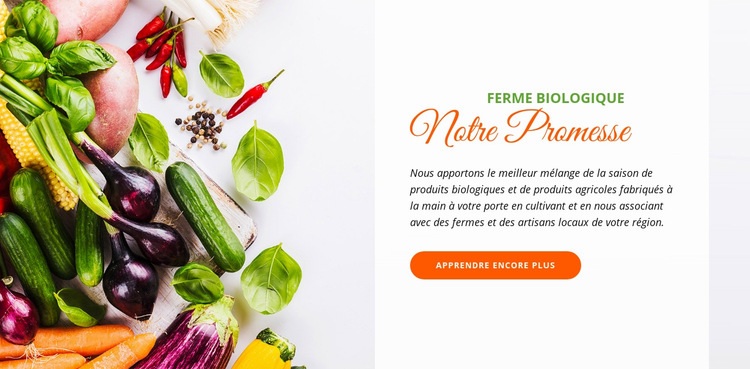
Une image de produits sur toute la hauteur apporte une orientation claire à la section d'engagement
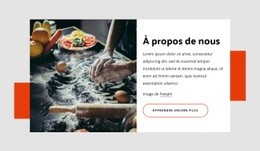
Une grande photographie colorée de produits de la ferme occupe tout un côté du bloc au lieu d'apparaître comme une simple vignette d'accompagnement au-dessus ou à côté d'un groupe dense de cartes. L'autre moitié est dédiée au libellé « Ferme biologique », au titre « Notre promesse », au paragraphe explicatif et au bouton « En savoir plus ». Cet agencement crée un net contraste éditorial : l'image communique immédiatement la fraîcheur et la thématique, tandis que le panneau de texte clair laisse toute la place nécessaire pour assimiler la promesse de l'exploitation.
Parmi les modèles de sections prêts à l'emploi, cette disposition est particulièrement adaptée aux projets alimentaires bio qui souhaitent valoriser leur histoire ou leurs engagements avec plus d'impact visuel qu'un simple texte. Le panneau centré verticalement et les espaces blancs généreux préservent le calme de la mise en page, tandis que les accents verts et orange relient harmonieusement la typographie à l'univers agricole. Le bouton rectangulaire vif invite naturellement à passer à l'étape suivante, sans masquer la photo ni transformer la section en zone promotionnelle surchargée. Grâce à la concentration du contenu dans une zone scindée, ce bloc s'adapte parfaitement comme présentation en milieu de page, déclaration de marque ou aperçu de l'offre, la page environnante fournissant les détails supplémentaires, la navigation, les commandes ou les coordonnées.
Personnalisez avec Nicepage
Lorsque vous utilisez Générateur de modèles, vous pourrez ajuster les couleurs, les polices, l'en-tête et le texte, la mise en page, les colonnes et autres éléments de conception, ainsi que le contenu et les images.
Modifier le modèle hors ligne
2. Créez une nouvelle page ou sélectionnez une page existante
3. Cliquez sur Ajouter un nouveau bloc, recherchez l'identifiant 42326 et cliquez sur Entrée
Modifier le modèle en ligne
Créez des sites Web géniaux


Nicepage Builder gratuit
Mots clés
Commencer avec un modèle prêt à l'emploi
Choisir un design pour une nouvelle page
Utilisez un modèle prêt à l'emploi comme point de départ au lieu de créer chaque page à partir d'une page blanche. Lorsque vous ajoutez une nouvelle page dans Nicepage, parcourez les designs disponibles, comparez les différentes mises en page et choisissez une option qui correspond déjà à l'objectif général et à l'orientation visuelle de votre projet.
Explorer différents designs de page
Explorez les Designs de page à l'aide de la recherche, des catégories thématiques, des ensembles de designs et des aperçus plein écran. La collection comprend des mises en page pour différents sujets et usages, ce qui facilite la comparaison des alternatives avant de sélectionner un design à personnaliser.
Personnaliser le modèle sélectionné
Après avoir choisi un design, créez la page et continuez à la modifier visuellement dans Nicepage. Remplacez le contenu de démonstration, ajustez les images, la typographie, les couleurs, les sections et autres éléments, et adaptez la mise en page prête à l'emploi à votre propre contenu au lieu de reconstruire le design depuis le début.
Explorer d'autres pistes de design
Si la première option ne correspond pas suffisamment à votre projet, retournez à la collection de modèles et comparez-en d'autres avant de choisir une mise en page. La bibliothèque de modèles s'avère ainsi utile non seulement pour créer des pages plus rapidement, mais aussi pour explorer différentes approches visuelles et trouver un point de départ adapté à un nouveau projet.
Ce processus vous donne accès à une vaste collection de designs prêts à l'emploi que vous pouvez sélectionner, comparer et personnaliser en fonction des besoins de chaque nouvelle page ou projet.



Plus de Nourriture et restauration blocs
-
EN
-
EN

-
-
-
-
EN
-
-
EN
-
EN
-
-
-
-
-
EN
-
EN
-
EN
-
-
-
EN
-

Plus de Diviser blocs
-
EN
-
EN
-
EN
-
EN
-
EN
-
EN
-
EN
-
EN
-
EN
-
EN
-
EN
-
EN
-
EN
-
EN
-
EN
-
EN
-
EN
-
EN
-
EN
-