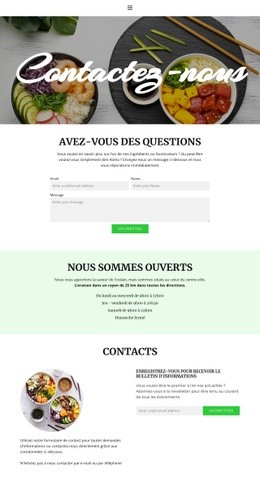
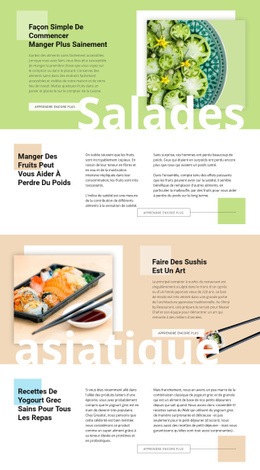
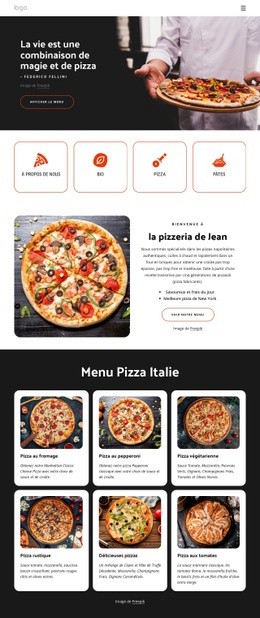
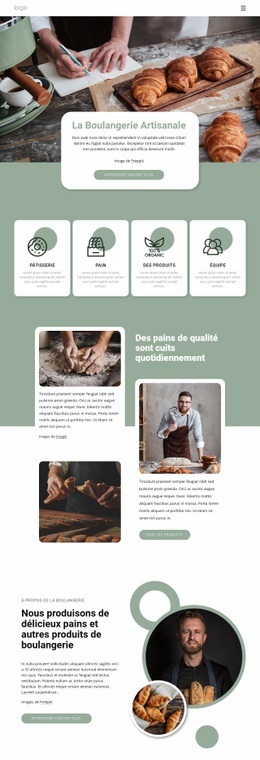
Consultation nutritionniste Modèle


Modifier le modèle hors ligne
2. Créez une page et recherchez l'identifiant 6323866
Modifier le modèle en ligne
Créez des sites Web géniaux


Nicepage Builder gratuit
Mots clés
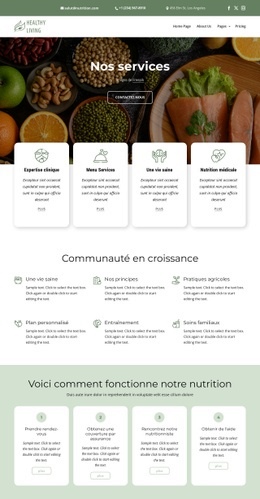
Des accents verts relient les offres, les cas concrets et les contenus bien-être
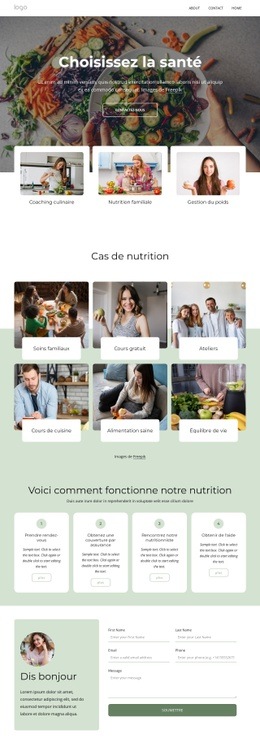
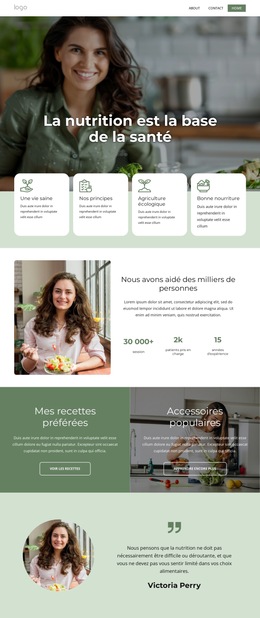
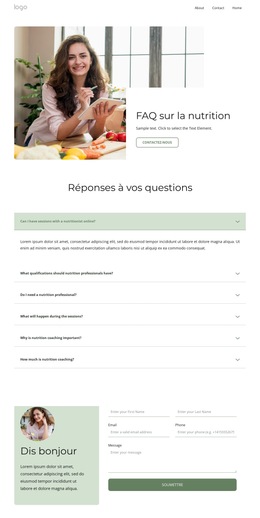
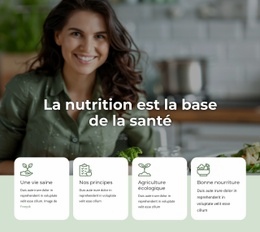
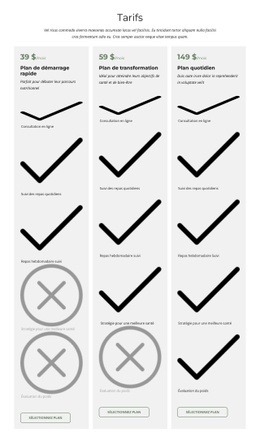
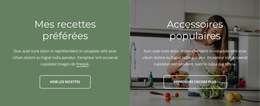
Ce design s'avère particulièrement pertinent pour les projets en nutrition, car il réunit plusieurs types de contenus sans jamais perdre son fil conducteur. Ses touches de vert, ses fonds blancs, ses cartes arrondies et ses photographies culinaires évoquent immédiatement la santé et le bien-être, tandis que le hero « Choisissez la santé » offre une accroche visuelle claire. Trois cartes superposées permettent ensuite de comparer aisément l'offre principale : Coaching cuisine, Nutrition familiale et Gestion du poids s'affichent comme des points d'entrée bien distincts plutôt que d'être noyés dans un paragraphe.
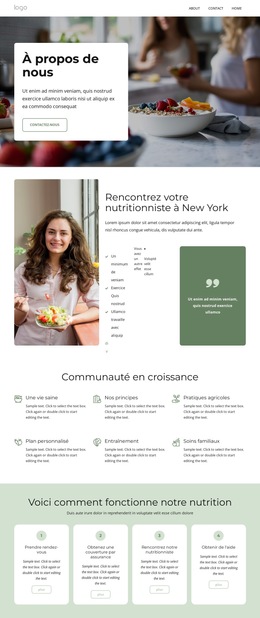
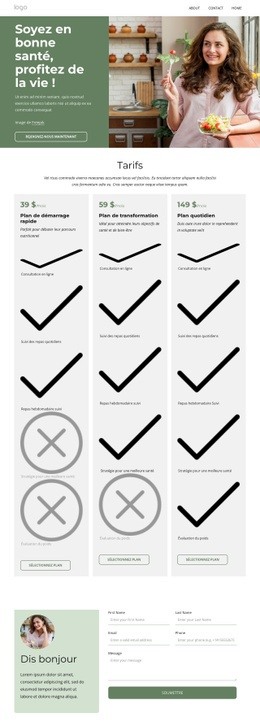
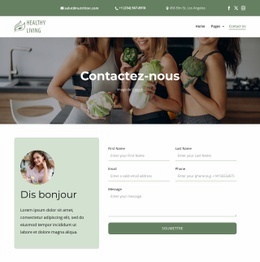
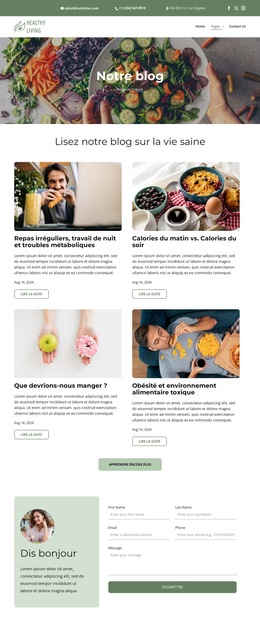
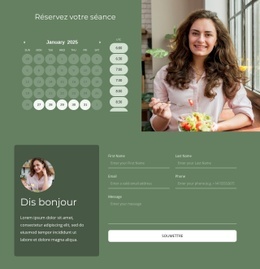
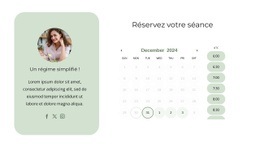
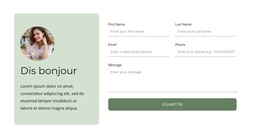
La galerie de six cartes « Cas nutritionnels » apporte une réelle diversité grâce à des thématiques telles que Soins de la famille, Ateliers, Cours de cuisine, Alimentation saine et Équilibre de vie. La page convient ainsi parfaitement à un cabinet souhaitant valoriser plusieurs domaines de conseil ou activités pédagogiques au sein d'une même section visuelle. Les quatre cartes d'étapes numérotées guident concrètement le visiteur en expliquant la prise de rendez-vous, la prise en charge, la rencontre avec le nutritionniste et le suivi continu. Un formulaire de contact et un formulaire d'inscription distinct favorisent l'interaction, appuyés par des liens vers les réseaux sociaux et un menu de pied de page pour entretenir le lien. Par rapport à une mise en page articulée autour d'un service unique ou d'un long article, ce modèle constitue une base équilibrée pour présenter ensemble programmes de nutrition, catégories d'interventions, étapes d'accompagnement et opportunités de contact.
Personnalisez avec Nicepage
Lorsque vous utilisez Générateur de modèles, vous pourrez ajuster les couleurs, les polices, l'en-tête et le texte, la mise en page, les colonnes et autres éléments de conception, ainsi que le contenu et les images.
Commencer avec un modèle prêt à l'emploi
Choisir un design pour une nouvelle page
Utilisez un modèle prêt à l'emploi comme point de départ au lieu de créer chaque page à partir d'une page blanche. Lorsque vous ajoutez une nouvelle page dans Nicepage, parcourez les designs disponibles, comparez les différentes mises en page et choisissez une option qui correspond déjà à l'objectif général et à l'orientation visuelle de votre projet.
Explorer différents designs de page
Explorez les Designs de page à l'aide de la recherche, des catégories thématiques, des ensembles de designs et des aperçus plein écran. La collection comprend des mises en page pour différents sujets et usages, ce qui facilite la comparaison des alternatives avant de sélectionner un design à personnaliser.
Personnaliser le modèle sélectionné
Après avoir choisi un design, créez la page et continuez à la modifier visuellement dans Nicepage. Remplacez le contenu de démonstration, ajustez les images, la typographie, les couleurs, les sections et autres éléments, et adaptez la mise en page prête à l'emploi à votre propre contenu au lieu de reconstruire le design depuis le début.
Explorer d'autres pistes de design
Si la première option ne correspond pas suffisamment à votre projet, retournez à la collection de modèles et comparez-en d'autres avant de choisir une mise en page. La bibliothèque de modèles s'avère ainsi utile non seulement pour créer des pages plus rapidement, mais aussi pour explorer différentes approches visuelles et trouver un point de départ adapté à un nouveau projet.
Ce processus vous donne accès à une vaste collection de designs prêts à l'emploi que vous pouvez sélectionner, comparer et personnaliser en fonction des besoins de chaque nouvelle page ou projet.

Ensemble de conception (18)
-

-
EN
-
EN
-
EN
-
EN
-
EN
-
EN
-
EN
-
EN