Pain frais Modèle



Modifier le modèle hors ligne
2. Créez une page et recherchez l'identifiant 3379730
Modifier le modèle en ligne
Créez des sites Web géniaux


Nicepage Builder gratuit
Mots clés
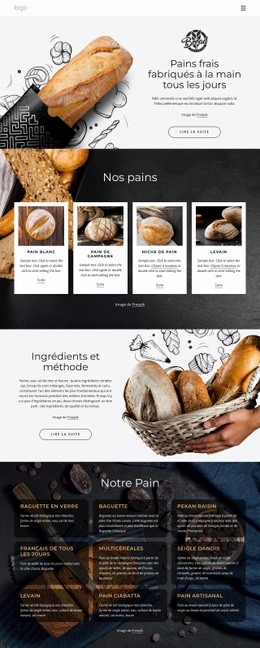
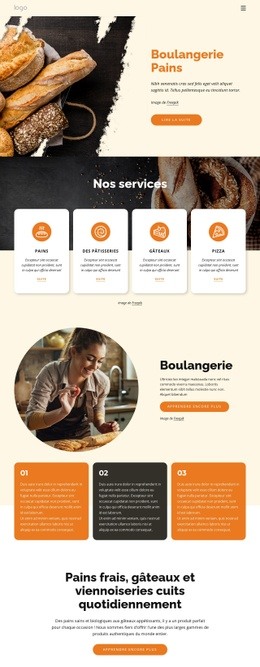
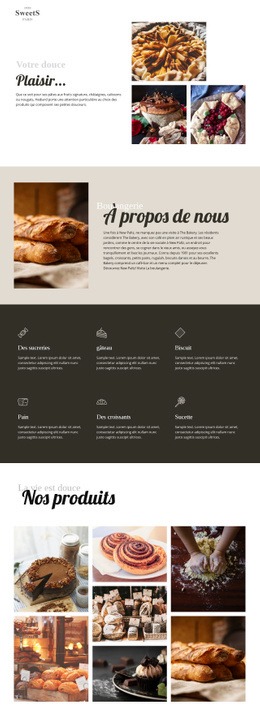
Huit fiches de pains et un menu de douceurs ciblé confèrent au design toute sa richesse
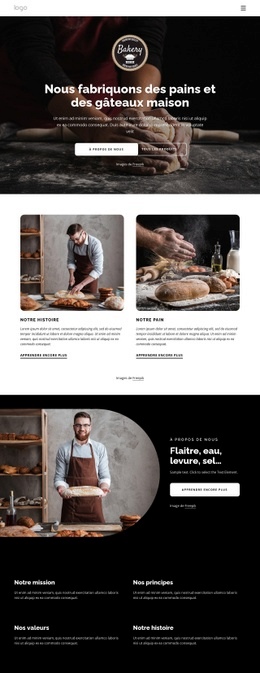
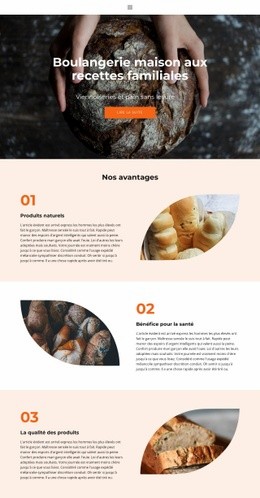
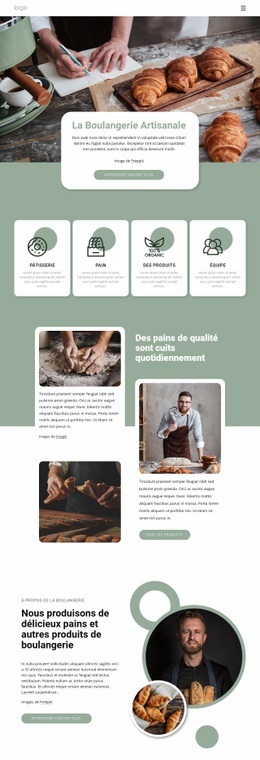
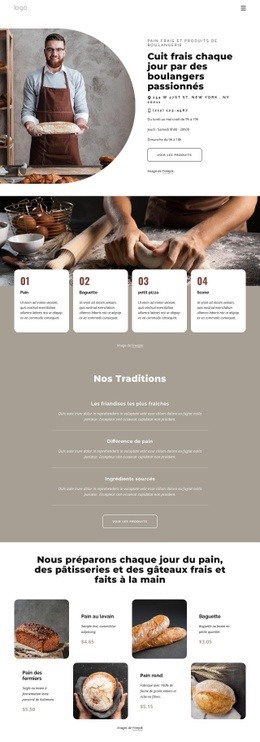
Le point fort de cette conception réside dans son équilibre entre appétence visuelle et présentation méthodique des produits. De chaleureuses photographies de pains et d'intérieurs d'atelier portent la dimension émotionnelle, tandis que la section « Nos pains » composée de huit fiches confère à la page une véritable structure de catalogue. Des entrées distinctes pour le pain blanc, le levain, le pain aux olives ou le pain complet permettent de répondre aux besoins d'une boulangerie qui souhaite aller bien au-delà d'une simple image promotionnelle.
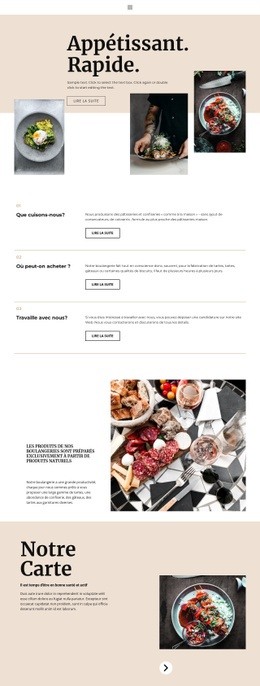
Le menu de douceurs en trois volets ouvre une seconde catégorie sans concurrencer le pain. Les biscuits, scones et autres pâtisseries sont présentés sur un fond photographique plus sombre, créant un contraste net avec la clarté des fiches de pains. Six éléments mis en avant étendent la communication aux services proposés, notamment la livraison, les commandes pour collectivités, la fraîcheur quotidienne et la capacité à honorer d'importants volumes. Cette combinaison parle aux clients du quotidien tout en s'ouvrant aux demandes professionnelles.
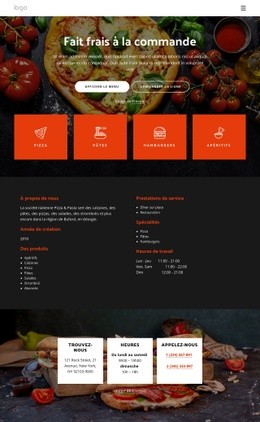
Ce modèle s'impose également lorsque les coordonnées doivent rester immédiatement visibles au cœur de la présentation commerciale. La section hero annonce les informations pratiques d'emblée, puis le panneau final arrondi « Contactez-nous » réunit horaires, téléphone, e-mail et adresse une fois les produits découverts. Il en résulte une solution prête à l'emploi idéale pour les projets nécessitant une imagerie chaleureuse, des catégories lisibles, des gages de service et un accès direct au contact sans textes institutionnels superflus.
Personnalisez avec Nicepage
Lorsque vous utilisez Générateur de modèles, vous pourrez ajuster les couleurs, les polices, l'en-tête et le texte, la mise en page, les colonnes et autres éléments de conception, ainsi que le contenu et les images.
Commencer avec un modèle prêt à l'emploi
Choisir un design pour une nouvelle page
Utilisez un modèle prêt à l'emploi comme point de départ au lieu de créer chaque page à partir d'une page blanche. Lorsque vous ajoutez une nouvelle page dans Nicepage, parcourez les designs disponibles, comparez les différentes mises en page et choisissez une option qui correspond déjà à l'objectif général et à l'orientation visuelle de votre projet.
Explorer différents designs de page
Explorez les Designs de page à l'aide de la recherche, des catégories thématiques, des ensembles de designs et des aperçus plein écran. La collection comprend des mises en page pour différents sujets et usages, ce qui facilite la comparaison des alternatives avant de sélectionner un design à personnaliser.
Personnaliser le modèle sélectionné
Après avoir choisi un design, créez la page et continuez à la modifier visuellement dans Nicepage. Remplacez le contenu de démonstration, ajustez les images, la typographie, les couleurs, les sections et autres éléments, et adaptez la mise en page prête à l'emploi à votre propre contenu au lieu de reconstruire le design depuis le début.
Explorer d'autres pistes de design
Si la première option ne correspond pas suffisamment à votre projet, retournez à la collection de modèles et comparez-en d'autres avant de choisir une mise en page. La bibliothèque de modèles s'avère ainsi utile non seulement pour créer des pages plus rapidement, mais aussi pour explorer différentes approches visuelles et trouver un point de départ adapté à un nouveau projet.
Ce processus vous donne accès à une vaste collection de designs prêts à l'emploi que vous pouvez sélectionner, comparer et personnaliser en fonction des besoins de chaque nouvelle page ou projet.