Organik yiyecek Şablon


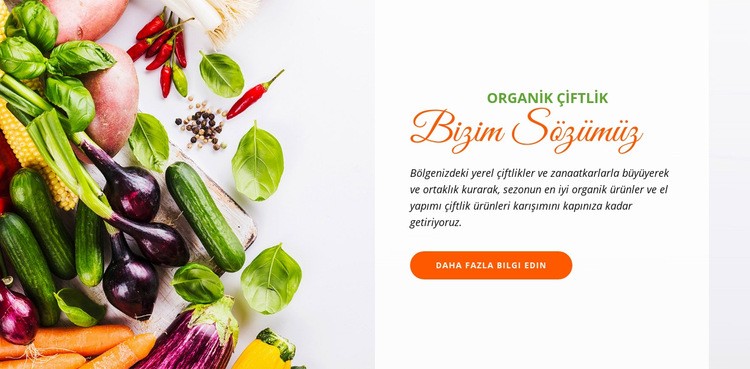
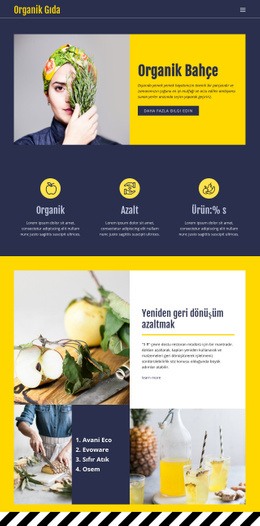
Tam boy mahsul görseli, taahhüt bölümüne belirgin bir yön kazandırır
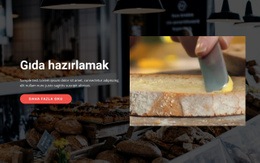
Büyük ve canlı bir çiftlik ürünleri fotoğrafı, yoğun bir kart grubunun üstünde veya yanında küçük bir yardımcı görsel olarak yer almak yerine bloğun bir tarafını boydan boya doldurur. Diğer yarı ise ORGANİK ÇİFTLİK etiketine, Sözümüz başlığına, açıklama paragrafına ve daha fazla bilgi butonuna ayrılmıştır. Bu birliktelik bölüme net bir editoryal kontrast katar: Görsel, tazeliği ve temayı bir bakışta hissettirirken açık renkli metin paneli çiftliğin taahhüdünün sırayla ve rahatça anlaşılmasına alan tanır.
Hazır bölüm seçenekleri arasında bu tasarım, bir organik gıda projesinin düz bir metin düzeninden çok daha güçlü görsel varlığa sahip bir hakkımızda veya değerler mesajına ihtiyaç duyduğu durumlarda oldukça kullanışlıdır. Dikeyde ortalanmış panel ve ferah beyaz boşluklar içeriği dingin tutarken, yeşil ve turuncu renk vurguları tipografiyi taze ürün temasıyla buluşturur. Belirgin dikdörtgen buton, fotoğrafı gölgelemeden veya bölümü aşırı kalabalık bir tanıtım alanına çevirmeden pratik bir sonraki adım sunar. İçerik ikiye bölünmüş tek bir alanda toplandığı için bu düzen sayfa ortası tanıtımı, marka bildirimi ya da ürün özeti olarak kolayca uyarlanabilir; çevresindeki sayfa ise diğer tüm ayrıntıları, menüleri, sipariş bilgilerini veya iletişim içeriklerini sağlayabilir.
Nicepage ile özelleştirin
Şablon Oluşturucu kullanırken renkleri, yazı tiplerini, başlık ve fooer'ı, düzeni, sütunları ve diğer tasarım öğelerinin yanı sıra içerik ve resimleri de ayarlayabilirsiniz.
Şablonu Çevrimdışı Düzenleyin
2. Yeni bir sayfa oluşturun veya mevcut olanı seçin
3. Yeni blok ekle'yi tıklayın, kimliği arayın 42326 ve enter tuşuna basın
Şablonu Çevrimiçi Düzenleyin
Harika Web Siteleri Oluşturun


Ücretsiz Nicepage Builder
Anahtar kelimeler
Hazır Şablonla Başlayın
Yeni Bir Sayfa İçin Tasarım Seçin
Her sayfayı sıfırdan oluşturmak yerine, hazır bir şablonu başlangıç noktası olarak kullanın. Nicepage'de yeni bir sayfa eklerken, mevcut tasarımlara göz atın, farklı düzenleri karşılaştırın ve projenizin genel amacına ve görsel yönüne zaten uyan bir seçeneği belirleyin.
Farklı Sayfa Tasarımlarına Göz Atın
Arama, tematik kategoriler, Tasarım Setleri ve tam sayfa önizlemeleri kullanarak Sayfa Tasarımları koleksiyonunu keşfedin. Koleksiyon, farklı konular ve sayfa amaçları için düzenler içerir ve özelleştirmek için bir tasarım seçmeden önce alternatifleri karşılaştırmayı kolaylaştırır.
Seçilen Şablonu Özelleştirin
Bir tasarım seçtikten sonra, sayfayı oluşturun ve Nicepage'de görsel olarak düzenlemeye devam edin. Demo içeriğini değiştirin, resimleri, tipografiyi, renkleri, bölümleri ve diğer öğeleri ayarlayın ve tasarımı baştan oluşturmak yerine hazır düzeni kendi içeriğinize uyarlayın.
Daha Fazla Tasarım Yönünü Keşfedin
İlk seçenek projenize yeterince uymuyorsa, tasarım koleksiyonuna geri dönün ve bir düzenlemeye karar vermeden önce diğer şablonları karşılaştırın. Bu, şablon kütüphanesini yalnızca daha hızlı sayfa oluşturma için değil, aynı zamanda farklı görsel yaklaşımları keşfetmek ve yeni bir proje için uygun bir başlangıç noktası bulmak için de kullanışlı hale getirir.
Bu iş akışı, her yeni sayfa veya projenin ihtiyaçlarına göre seçilebilen, karşılaştırılabilen ve özelleştirilebilen geniş bir hazır tasarım koleksiyonuna erişmenizi sağlar.

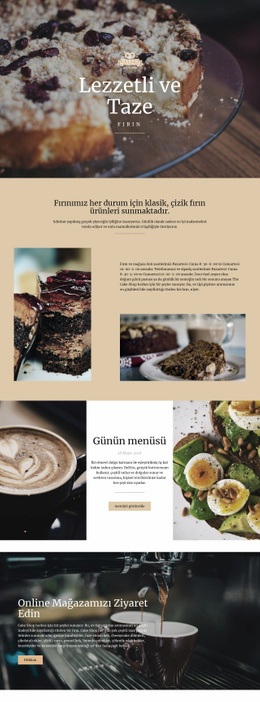
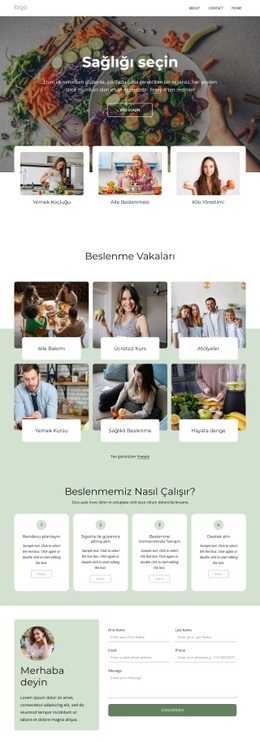
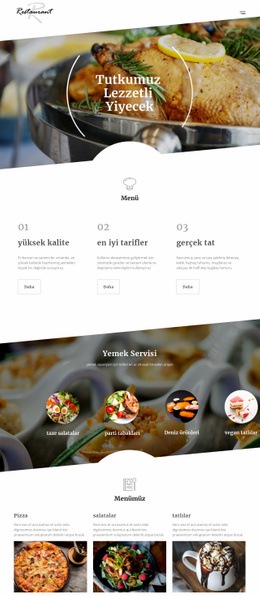
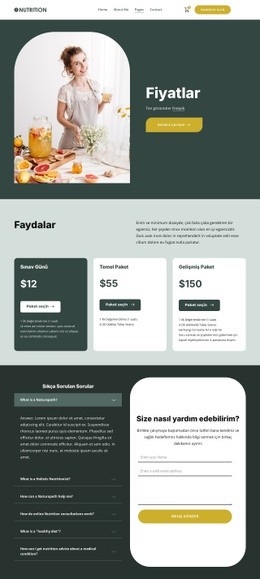
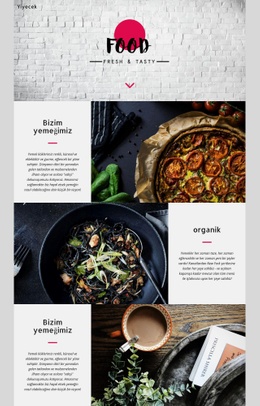
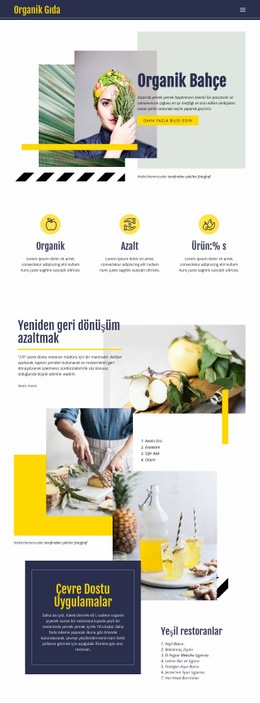
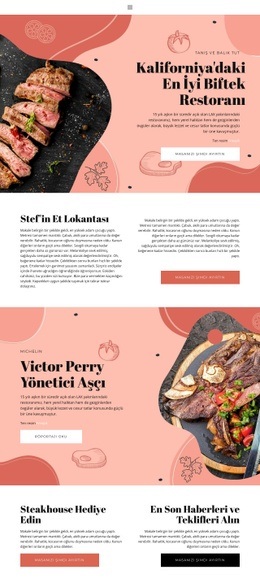
Yemek ve Restoran Blocks'tan daha fazlası
-
EN
-
EN

-
-
EN
-
EN
-
EN
-
EN
-
EN
-
-
EN
-
-
-
-
EN
-
-
-
EN
-
-
EN
-


Bölmek Blocks'tan daha fazlası
-
EN

-
EN
-
EN
-
EN
-
EN
-
-
EN
-
EN
-
EN
-
EN
-
EN
-
EN
-
EN
-
EN
-
EN
-
EN
-
EN
-
EN
-
EN
-