Cuisiner en ligne Modèle


Un carrousel à trois vignettes donne une forte intensité visuelle aux contenus culinaires
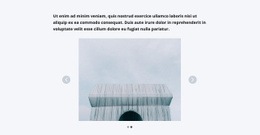
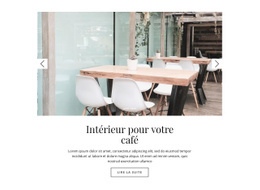
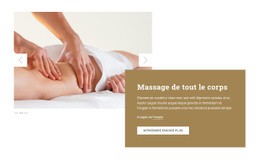
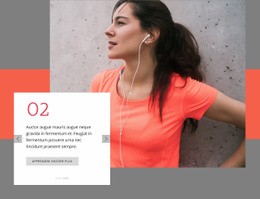
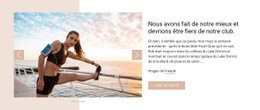
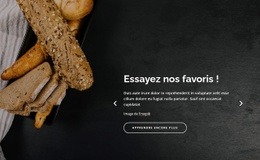
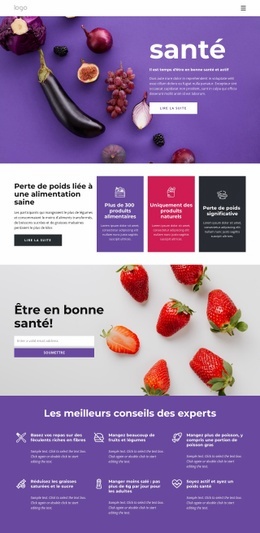
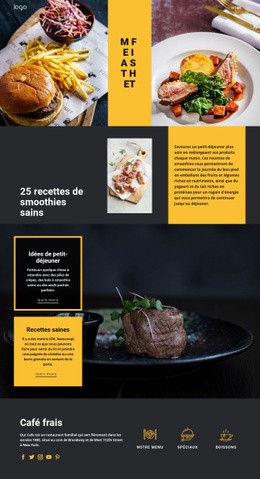
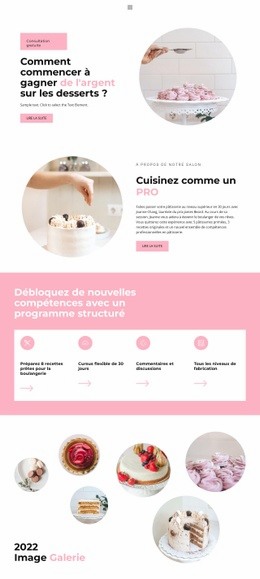
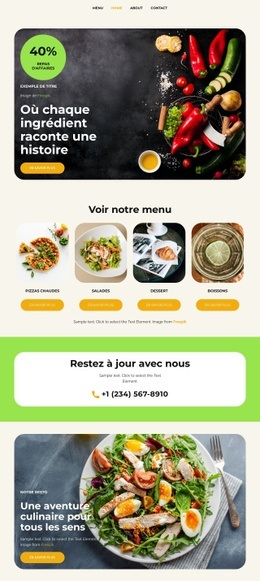
La section associe un titre centré « Apprendre la cuisine en ligne » à un paragraphe d'accompagnement, avant d'orienter le regard vers trois grandes vignettes photographiques alignées sur une large rangée. Cette alliance est bien plus percutante qu'une section culinaire surchargée de texte : l'introduction pose le sujet, tandis que les images constituent la raison principale de s'attarder et d'explorer. Le code HTML intègre deux diapositives de carrousel comprenant chacune trois images, ce qui offre six emplacements d'exposition tout en préservant la disposition en trois vignettes.
Les commandes précédent et suivant permettent de découvrir la suite des visuels, et la visionneuse lightbox invite le visiteur à contempler chaque image en grand format, au-delà du cadre de sa vignette. Ces détails apportent au bloc une réelle profondeur par rapport à une simple rangée statique de trois images, sans créer de surcharge visuelle. Le bouton compact « En savoir plus » sous la galerie sert de passerelle naturelle vers la suite, permettant à la section d'introduire des recettes ou astuces tout en invitant à prolonger la visite au sein d'un agencement parfaitement délimité.
Ce design convient tout particulièrement aux pages qui nécessitent des contenus culinaires visuels dotés d'un point d'entrée éditorial clair et d'un volume de texte maîtrisé. Son arrière-plan blanc, sa typographie noire centrée, ses généreux espaces blancs, ses commandes circulaires noires et son bouton noir compact créent un écrin sobre pour sublimer les photos de cuisine. Le résultat est une section prête à l'emploi idéale, pensée pour le parcours visuel, la mise en valeur des images et une prochaine étape fluide.
Personnalisez avec Nicepage
Lorsque vous utilisez Générateur de modèles, vous pourrez ajuster les couleurs, les polices, l'en-tête et le texte, la mise en page, les colonnes et autres éléments de conception, ainsi que le contenu et les images.
Modifier le modèle hors ligne
2. Créez une nouvelle page ou sélectionnez une page existante
3. Cliquez sur Ajouter un nouveau bloc, recherchez l'identifiant 98060 et cliquez sur Entrée
Modifier le modèle en ligne
Créez des sites Web géniaux


Nicepage Builder gratuit
Mots clés
Commencer avec un modèle prêt à l'emploi
Choisir un design pour une nouvelle page
Utilisez un modèle prêt à l'emploi comme point de départ au lieu de créer chaque page à partir d'une page blanche. Lorsque vous ajoutez une nouvelle page dans Nicepage, parcourez les designs disponibles, comparez les différentes mises en page et choisissez une option qui correspond déjà à l'objectif général et à l'orientation visuelle de votre projet.
Explorer différents designs de page
Explorez les Designs de page à l'aide de la recherche, des catégories thématiques, des ensembles de designs et des aperçus plein écran. La collection comprend des mises en page pour différents sujets et usages, ce qui facilite la comparaison des alternatives avant de sélectionner un design à personnaliser.
Personnaliser le modèle sélectionné
Après avoir choisi un design, créez la page et continuez à la modifier visuellement dans Nicepage. Remplacez le contenu de démonstration, ajustez les images, la typographie, les couleurs, les sections et autres éléments, et adaptez la mise en page prête à l'emploi à votre propre contenu au lieu de reconstruire le design depuis le début.
Explorer d'autres pistes de design
Si la première option ne correspond pas suffisamment à votre projet, retournez à la collection de modèles et comparez-en d'autres avant de choisir une mise en page. La bibliothèque de modèles s'avère ainsi utile non seulement pour créer des pages plus rapidement, mais aussi pour explorer différentes approches visuelles et trouver un point de départ adapté à un nouveau projet.
Ce processus vous donne accès à une vaste collection de designs prêts à l'emploi que vous pouvez sélectionner, comparer et personnaliser en fonction des besoins de chaque nouvelle page ou projet.

Plus de Nourriture et restauration blocs




Plus de Glissière blocs
-
EN

-
EN
-
EN
-
EN
-
-
EN
-
EN
-
EN