Menu du restaurant végétarien Modèle


Trois salades précises créent une alternative de menu compacte
Ce design associe trois choix de menu concrets à une présentation forte guidée par l'image. La salade de haricots verts, la salade croquante en rubans et la salade de quinoa et lentilles sont disposées en liste verticale, ce qui permet à la section de présenter plusieurs propositions sans les disperser sur une large grille de cartes. Chaque plat comprend une courte description, et le séparateur horizontal placé sous chaque élément confère à cette structure répétée une cadence visuelle nette.
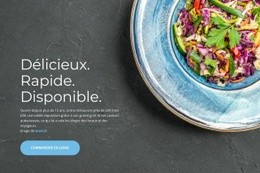
La photo de salade sur toute la largeur sert de cadre distinctif à l'agencement. Plutôt que de placer l'image culinaire dans une carte séparée ou à côté d'un panneau de texte simple, le design laisse la photographie sombre occuper l'arrière-plan, tandis que la colonne étroite à gauche accueille les informations lisibles du menu. Les titres blancs avec empattements et le corps de texte clair créent un contraste maîtrisé, tandis que des espacements généreux séparent visuellement les trois choix.
Parmi les variantes de sections prêtes à l'emploi, cette option s'avère particulièrement utile lorsque le contenu requiert un menu restreint et lisible avec une présentation plus chaleureuse et immersive. Elle couvre trois offres associées tout en préservant une hiérarchie d'information sobre. La page peut intégrer d'autres sections pour l'histoire, l'adresse, les coordonnées ou des plats supplémentaires, mais ce bloc constitue en lui-même un choix de design ciblé pour mettre en valeur une courte sélection de salades.
Personnalisez avec Nicepage
Lorsque vous utilisez Générateur de modèles, vous pourrez ajuster les couleurs, les polices, l'en-tête et le texte, la mise en page, les colonnes et autres éléments de conception, ainsi que le contenu et les images.
Modifier le modèle hors ligne
2. Créez une nouvelle page ou sélectionnez une page existante
3. Cliquez sur Ajouter un nouveau bloc, recherchez l'identifiant 102038 et cliquez sur Entrée
Modifier le modèle en ligne
Créez des sites Web géniaux


Nicepage Builder gratuit
Mots clés
Commencer avec un modèle prêt à l'emploi
Choisir un design pour une nouvelle page
Utilisez un modèle prêt à l'emploi comme point de départ au lieu de créer chaque page à partir d'une page blanche. Lorsque vous ajoutez une nouvelle page dans Nicepage, parcourez les designs disponibles, comparez les différentes mises en page et choisissez une option qui correspond déjà à l'objectif général et à l'orientation visuelle de votre projet.
Explorer différents designs de page
Explorez les Designs de page à l'aide de la recherche, des catégories thématiques, des ensembles de designs et des aperçus plein écran. La collection comprend des mises en page pour différents sujets et usages, ce qui facilite la comparaison des alternatives avant de sélectionner un design à personnaliser.
Personnaliser le modèle sélectionné
Après avoir choisi un design, créez la page et continuez à la modifier visuellement dans Nicepage. Remplacez le contenu de démonstration, ajustez les images, la typographie, les couleurs, les sections et autres éléments, et adaptez la mise en page prête à l'emploi à votre propre contenu au lieu de reconstruire le design depuis le début.
Explorer d'autres pistes de design
Si la première option ne correspond pas suffisamment à votre projet, retournez à la collection de modèles et comparez-en d'autres avant de choisir une mise en page. La bibliothèque de modèles s'avère ainsi utile non seulement pour créer des pages plus rapidement, mais aussi pour explorer différentes approches visuelles et trouver un point de départ adapté à un nouveau projet.
Ce processus vous donne accès à une vaste collection de designs prêts à l'emploi que vous pouvez sélectionner, comparer et personnaliser en fonction des besoins de chaque nouvelle page ou projet.


Plus de Nourriture et restauration blocs



Plus de Répéteur de grille blocs
-

-
-
-
EN
-
EN
-
-
-