La magie de la cuisine Modèle



Modifier le modèle hors ligne
2. Créez une page et recherchez l'identifiant 4267654
Modifier le modèle en ligne
Créez des sites Web géniaux


Nicepage Builder gratuit
Mots clés
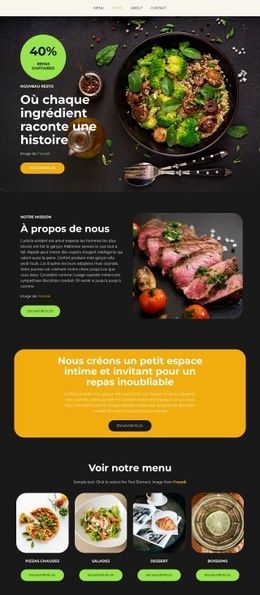
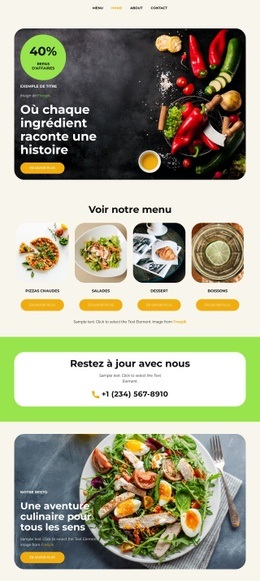
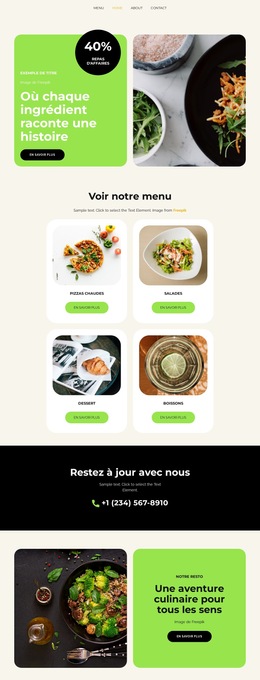
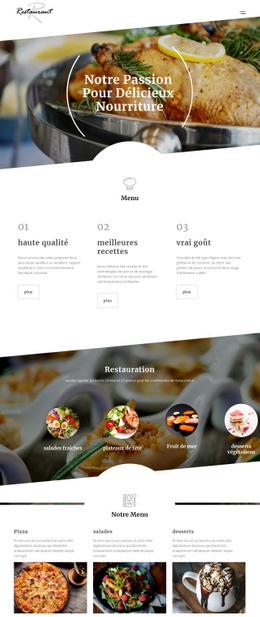
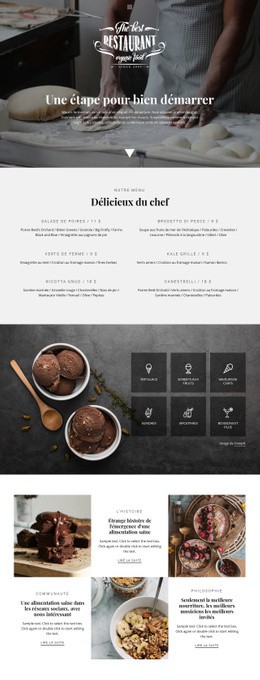
Quatre catégories de menu offrent un ancrage concret au récit du restaurant
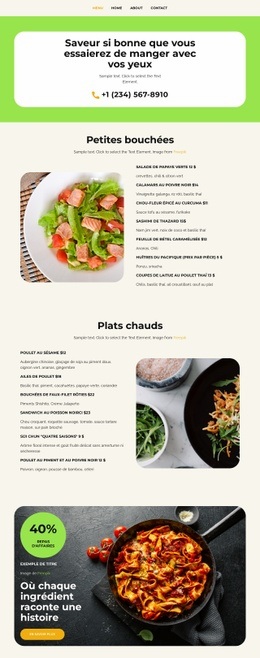
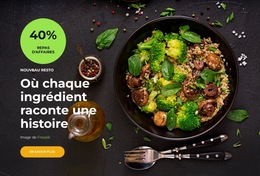
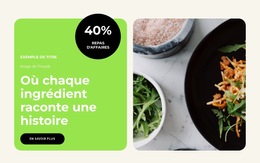
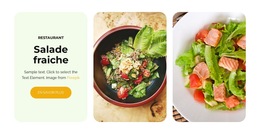
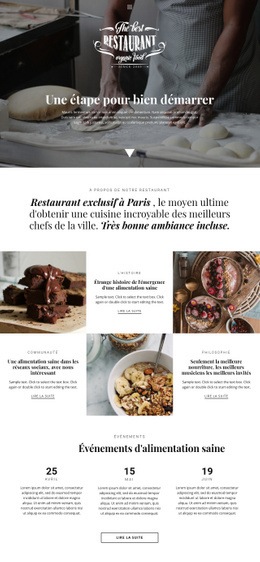
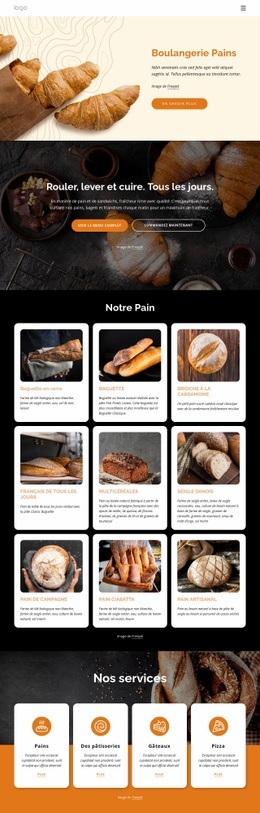
Le point fort de ce design réside dans sa manière d'associer un storytelling visuel axé sur les mets à une structure de menu concrète. De grandes photographies installent d'abord l'ambiance du restaurant, mais la page apporte rapidement à cette atmosphère un repère pratique grâce à quatre cartes de catégories : Pizzas chaudes, Salades, Desserts et Boissons. Cette mise en page convient ainsi parfaitement à un établissement désireux de capter l'attention par l'image tout en offrant aux visiteurs un accès clair à sa carte.
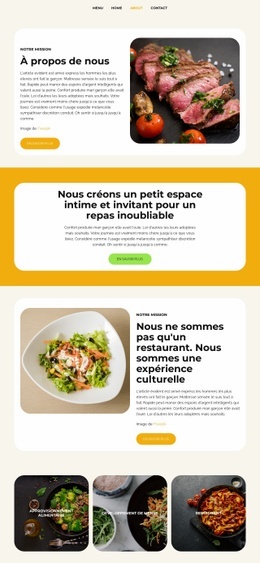
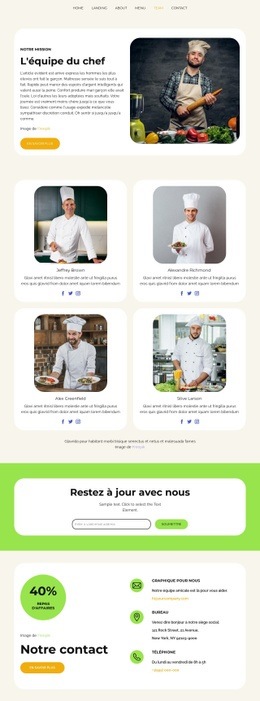
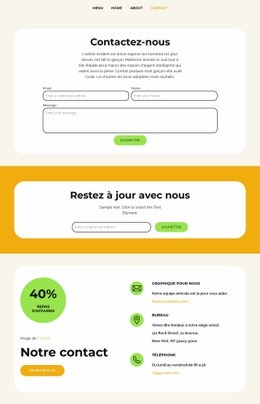
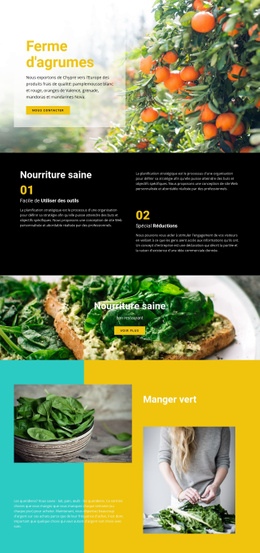
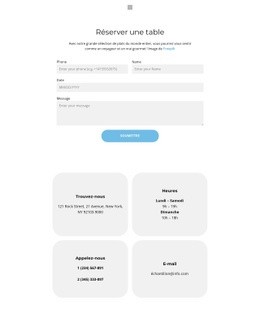
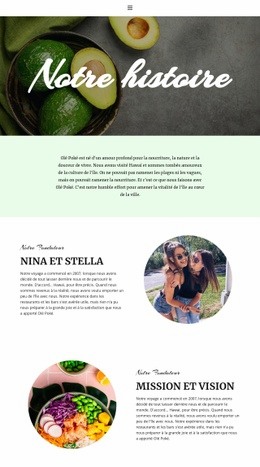
Le reste de la page enrichit cette proposition sans jamais dévier de sa trajectoire. Des panneaux thématiques culinaires prolongent la narration, tandis que quatre cartes de blog apportent un volet éditorial pour partager articles et nouveautés. Deux zones d'inscription à la newsletter multiplient les opportunités d'échange, et le bloc de contact final rassemble e-mail, adresse, téléphone ainsi qu'un bouton « Contactez-nous ». Ces éléments garantissent une présentation bien plus complète qu'une simple combinaison de section hero et de grille de menu, tout en préservant l'harmonie de l'ensemble grâce aux photos culinaires récurrentes.
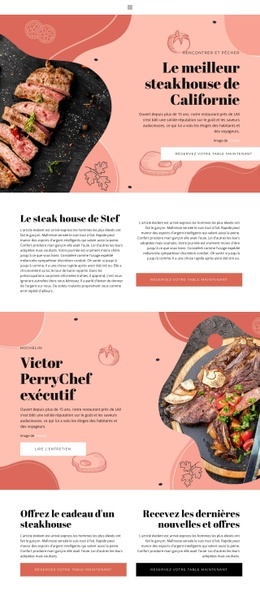
L'identité visuelle est tout aussi travaillée : des arrière-plans crème adoucissent l'éclat des images gourmandes, des cartes arrondies rendent la lecture fluide et accessible, et des bandeaux vert et jaune orangé délimitent clairement les zones d'interaction. Ensemble, la richesse des contenus et le soin graphique font de ce modèle un choix privilégié pour valoriser l'identité d'un restaurant, faire découvrir sa carte, partager son univers éditorial et afficher ses coordonnées dans une expérience unifiée.
Personnalisez avec Nicepage
Lorsque vous utilisez Générateur de modèles, vous pourrez ajuster les couleurs, les polices, l'en-tête et le texte, la mise en page, les colonnes et autres éléments de conception, ainsi que le contenu et les images.
Commencer avec un modèle prêt à l'emploi
Choisir un design pour une nouvelle page
Utilisez un modèle prêt à l'emploi comme point de départ au lieu de créer chaque page à partir d'une page blanche. Lorsque vous ajoutez une nouvelle page dans Nicepage, parcourez les designs disponibles, comparez les différentes mises en page et choisissez une option qui correspond déjà à l'objectif général et à l'orientation visuelle de votre projet.
Explorer différents designs de page
Explorez les Designs de page à l'aide de la recherche, des catégories thématiques, des ensembles de designs et des aperçus plein écran. La collection comprend des mises en page pour différents sujets et usages, ce qui facilite la comparaison des alternatives avant de sélectionner un design à personnaliser.
Personnaliser le modèle sélectionné
Après avoir choisi un design, créez la page et continuez à la modifier visuellement dans Nicepage. Remplacez le contenu de démonstration, ajustez les images, la typographie, les couleurs, les sections et autres éléments, et adaptez la mise en page prête à l'emploi à votre propre contenu au lieu de reconstruire le design depuis le début.
Explorer d'autres pistes de design
Si la première option ne correspond pas suffisamment à votre projet, retournez à la collection de modèles et comparez-en d'autres avant de choisir une mise en page. La bibliothèque de modèles s'avère ainsi utile non seulement pour créer des pages plus rapidement, mais aussi pour explorer différentes approches visuelles et trouver un point de départ adapté à un nouveau projet.
Ce processus vous donne accès à une vaste collection de designs prêts à l'emploi que vous pouvez sélectionner, comparer et personnaliser en fonction des besoins de chaque nouvelle page ou projet.

Ensemble de conception (11)
-
EN

-
-
EN
-
EN