Commande de nourriture en ligne facile Modèle


Des photos culinaires superposées confèrent à cette section de services une identité remarquable
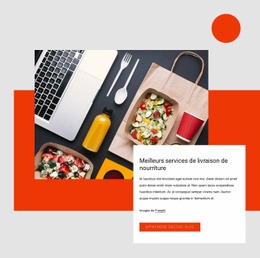
Ce bloc associe une grande photo circulaire de livraison à une photo culinaire circulaire plus petite, au lieu de présenter le service à travers une rangée conventionnelle de cartes identiques. Ce jeu d'images superposées offre à la section un point focal percutant tout en maintenant un lien visuel immédiat avec la livraison de repas. Trois accents géométriques rouges et jaunes prolongent la composition et ajoutent des détails graphiques autour des photographies.
La carte gris clair constitue un support informatif contrasté pour le titre « Services de livraison », le paragraphe explicatif et le bouton « En savoir plus ». L'alliance d'une imagerie expressive et d'une zone de texte et d'action compacte rend ce bloc très utile lorsqu'une page doit détailler une offre unique sans la disperser sur plusieurs éléments de contenu. Le bouton rouge fait écho à la palette d'accents chauds et assure une finition visuelle nette. En tant que modèle prêt à l'emploi, ce design se distingue par sa superposition circulaire, son chevauchement horizontal, son espace rédactionnel mesuré et son action unique. Il offre une alternative ciblée aux grilles de services plus denses, en particulier lorsque les photos culinaires doivent partager la vedette avec l'explication de la prestation. La disposition statique préserve cette orientation singulière sans ajouter d'interactions superflues.
Personnalisez avec Nicepage
Lorsque vous utilisez Générateur de modèles, vous pourrez ajuster les couleurs, les polices, l'en-tête et le texte, la mise en page, les colonnes et autres éléments de conception, ainsi que le contenu et les images.
Modifier le modèle hors ligne
2. Créez une nouvelle page ou sélectionnez une page existante
3. Cliquez sur Ajouter un nouveau bloc, recherchez l'identifiant 1159646 et cliquez sur Entrée
Modifier le modèle en ligne
Créez des sites Web géniaux


Nicepage Builder gratuit
Mots clés
Commencer avec un modèle prêt à l'emploi
Choisir un design pour une nouvelle page
Utilisez un modèle prêt à l'emploi comme point de départ au lieu de créer chaque page à partir d'une page blanche. Lorsque vous ajoutez une nouvelle page dans Nicepage, parcourez les designs disponibles, comparez les différentes mises en page et choisissez une option qui correspond déjà à l'objectif général et à l'orientation visuelle de votre projet.
Explorer différents designs de page
Explorez les Designs de page à l'aide de la recherche, des catégories thématiques, des ensembles de designs et des aperçus plein écran. La collection comprend des mises en page pour différents sujets et usages, ce qui facilite la comparaison des alternatives avant de sélectionner un design à personnaliser.
Personnaliser le modèle sélectionné
Après avoir choisi un design, créez la page et continuez à la modifier visuellement dans Nicepage. Remplacez le contenu de démonstration, ajustez les images, la typographie, les couleurs, les sections et autres éléments, et adaptez la mise en page prête à l'emploi à votre propre contenu au lieu de reconstruire le design depuis le début.
Explorer d'autres pistes de design
Si la première option ne correspond pas suffisamment à votre projet, retournez à la collection de modèles et comparez-en d'autres avant de choisir une mise en page. La bibliothèque de modèles s'avère ainsi utile non seulement pour créer des pages plus rapidement, mais aussi pour explorer différentes approches visuelles et trouver un point de départ adapté à un nouveau projet.
Ce processus vous donne accès à une vaste collection de designs prêts à l'emploi que vous pouvez sélectionner, comparer et personnaliser en fonction des besoins de chaque nouvelle page ou projet.

Plus de Nourriture et restauration blocs
-
EN

-
EN
-
-
EN
-
EN
-
EN
-
EN
-
EN
Plus de Images en couches blocs
-
EN
-
EN
-
EN
-
EN
-
EN
-
EN
-
-
EN