Cibo organico Modello


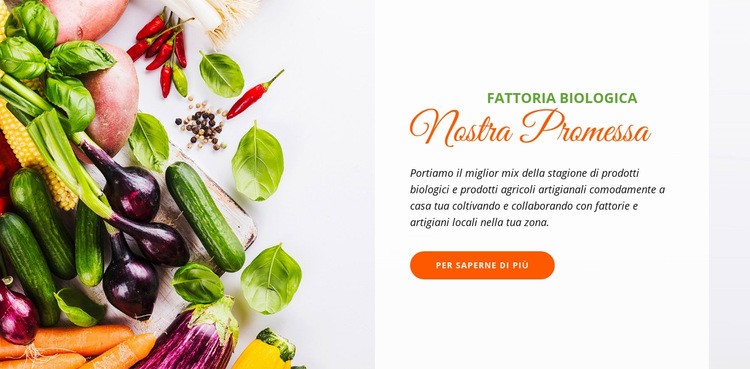
Un'immagine a tutta altezza dei prodotti dà una direzione chiara alla sezione dedicata alla promessa
Una fotografia ampia e colorata di prodotti della terra riempie un intero lato del blocco, evitando di apparire come una modesta immagine di supporto sopra o accanto a un gruppo fitto di schede. L'altra metà ospita l'etichetta «Fattoria biologica», il titolo «La nostra promessa», il testo esplicativo e il pulsante «Scopri di più». Questa formula conferisce alla sezione un netto contrasto editoriale: l'immagine comunica freschezza e autenticità all'istante, mentre il pannello di testo chiaro offre lo spazio ideale per assimilare i valori della fattoria in modo lineare.
Tra le varie sezioni predefinite, questo design è particolarmente utile per progetti alimentari biologici che desiderano comunicare la propria visione o identità con una presenza visiva più forte rispetto a una pagina di solo testo. Il pannello centrato verticalmente e gli ampi spazi vuoti mantengono i contenuti ariosi, mentre le note cromatiche verdi e arancioni legano armoniosamente la tipografia al mondo naturale. Il luminoso pulsante rettangolare introduce un passaggio successivo pratico senza oscurare l'immagine né appesantire la sezione con un tono eccessivamente promozionale. Poiché i contenuti rimangono concentrati in una sola area suddivisa a metà, la struttura può essere usata a metà pagina come introduzione, manifesto del brand o panoramica dell'offerta, lasciando al resto della pagina dettagli, navigazione, ordini o contatti.
Personalizza con Nicepage
Quando utilizzi Generatore di modelli sarai in grado di regolare colori, caratteri, intestazione e fooer, layout, colonne e altri elementi di design, nonché contenuti e immagini.
Modifica modello offline
2. Creare una nuova pagina o selezionare esistente
3. Fai clic su Aggiungi nuovo blocco, cerca l'ID 42326 e fai clic su Invio
Modifica modello online
Crea fantastici siti web


Nicepage Builder gratuito
Parole chiave
Inizia con un modello predefinito
Scegli un design per una nuova pagina
Utilizza un modello predefinito come punto di partenza anziché creare ogni pagina da zero. Quando aggiungi una nuova pagina in Nicepage, sfoglia i design disponibili, confronta i diversi layout e scegli un'opzione che si adatti allo scopo generale e alla direzione visiva del tuo progetto.
Esplora diversi design di pagina
Esplora i Design di pagina utilizzando la funzione di ricerca, le categorie tematiche, i set di design e le anteprime a pagina intera. La collezione include layout per diversi argomenti e scopi, semplificando il confronto tra le alternative prima di selezionare un design da personalizzare.
Personalizza il modello selezionato
Dopo aver scelto un design, crea la pagina e continua a modificarla visivamente in Nicepage. Sostituisci il contenuto demo, regola immagini, tipografia, colori, sezioni e altri elementi e adatta il layout predefinito ai tuoi contenuti anziché ricostruire il design da zero.
Esplora altre direzioni di design
Se la prima opzione non si adatta perfettamente al tuo progetto, torna alla raccolta di modelli e confronta altri template prima di scegliere un layout definitivo. In questo modo, la libreria di template si rivela utile non solo per creare pagine più velocemente, ma anche per esplorare diversi approcci visivi e trovare un punto di partenza adatto per un nuovo progetto.
Questo flusso di lavoro ti dà accesso a un'ampia collezione di design predefiniti che possono essere selezionati, confrontati e personalizzati in base alle esigenze di ogni nuova pagina o progetto.



Altro da Cibo e ristorante Blocchi
-
EN
-
EN

-
-
EN
-
EN
-
-
-
-
EN
-
EN
-
EN
-
EN
-
-
EN
-
-
EN
-
-
-
-
EN

Altro da Diviso Blocchi
-
EN

-
EN
-
EN
-
EN
-
-
EN
-
-
EN
-
EN
-
EN
-
EN
-
EN
-
EN
-
EN
-
EN
-
EN
-
-
EN
-
EN
-
EN