Pizzas maison Modèle


Un agencement de menu compact au fort contraste entre images et prix
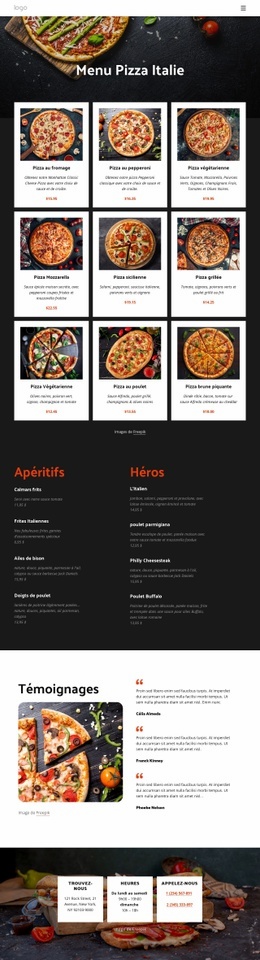
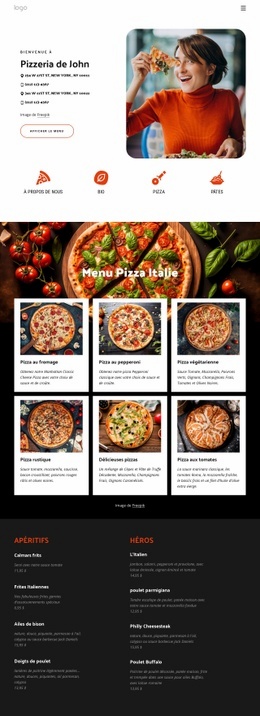
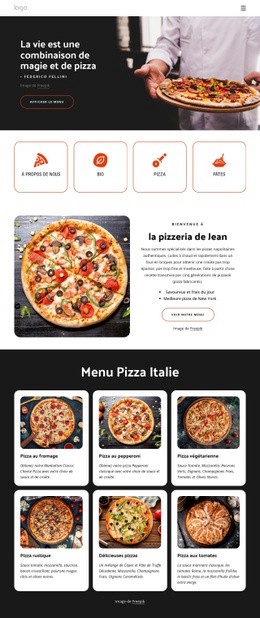
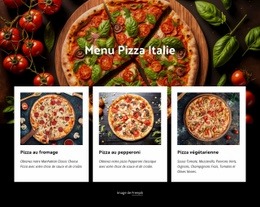
Cette section associe une grande bannière photographique culinaire à une grille compacte de neuf éléments, offrant une alternative marquée à une simple carte textuelle ou à une mise en avant unique et isolée d'un produit. Le titre centré « Menu Pizzas d'Italie » définit d'emblée le sujet, tandis que l'arrière-plan anthracite foncé offre à la section un cadre visuel net. En dessous, neuf cartes blanches de dimensions régulières composent une structure harmonieuse de trois colonnes sur trois rangées qui préserve la clarté d'un menu fourni.
Chaque carte équilibre quatre types d'informations : photographie culinaire, nom de la pizza, texte descriptif et prix affiché. Cette combinaison confère à la mise en page une couverture plus fonctionnelle qu'un simple bloc galerie, tandis que la répétition des cartes facilite la comparaison des choix. Les prix en rouge chaud créent une touche d'accentuation constante au sein d'une palette autrement très contrastée de noir, de blanc et de photos. Les noms au menu apportent aussi une vraie variété visuelle, incluant Cheese, Pepperoni, Vegetarian, Mozzarella, Sicilian, Grilled, Veggie, Chicken et Hot Brown.
Cette conception convient tout particulièrement aux projets qui nécessitent de présenter plusieurs plats simultanément sans accorder à chacun un espace dédié de mise en valeur. La mention centrée « Images de Freepik » située sous la grille est conservée, assurant ainsi une composition intégrant à la fois le contenu des produits et leur attribution. Il en résulte un choix de section prêt à l'emploi, parfaitement adapté à la restauration et doté d'une structure de contenu clairement définie.
Personnalisez avec Nicepage
Lorsque vous utilisez Générateur de modèles, vous pourrez ajuster les couleurs, les polices, l'en-tête et le texte, la mise en page, les colonnes et autres éléments de conception, ainsi que le contenu et les images.
Modifier le modèle hors ligne
2. Créez une nouvelle page ou sélectionnez une page existante
3. Cliquez sur Ajouter un nouveau bloc, recherchez l'identifiant 4715683 et cliquez sur Entrée
Modifier le modèle en ligne
Créez des sites Web géniaux


Nicepage Builder gratuit
Mots clés
Commencer avec un modèle prêt à l'emploi
Choisir un design pour une nouvelle page
Utilisez un modèle prêt à l'emploi comme point de départ au lieu de créer chaque page à partir d'une page blanche. Lorsque vous ajoutez une nouvelle page dans Nicepage, parcourez les designs disponibles, comparez les différentes mises en page et choisissez une option qui correspond déjà à l'objectif général et à l'orientation visuelle de votre projet.
Explorer différents designs de page
Explorez les Designs de page à l'aide de la recherche, des catégories thématiques, des ensembles de designs et des aperçus plein écran. La collection comprend des mises en page pour différents sujets et usages, ce qui facilite la comparaison des alternatives avant de sélectionner un design à personnaliser.
Personnaliser le modèle sélectionné
Après avoir choisi un design, créez la page et continuez à la modifier visuellement dans Nicepage. Remplacez le contenu de démonstration, ajustez les images, la typographie, les couleurs, les sections et autres éléments, et adaptez la mise en page prête à l'emploi à votre propre contenu au lieu de reconstruire le design depuis le début.
Explorer d'autres pistes de design
Si la première option ne correspond pas suffisamment à votre projet, retournez à la collection de modèles et comparez-en d'autres avant de choisir une mise en page. La bibliothèque de modèles s'avère ainsi utile non seulement pour créer des pages plus rapidement, mais aussi pour explorer différentes approches visuelles et trouver un point de départ adapté à un nouveau projet.
Ce processus vous donne accès à une vaste collection de designs prêts à l'emploi que vous pouvez sélectionner, comparer et personnaliser en fonction des besoins de chaque nouvelle page ou projet.

Ensemble de conception (15)
-
EN

-
EN
-
EN
-
EN
-
EN
-
EN
-
EN
-
EN
-
EN
-
EN
Plus de Nourriture et restauration blocs
-
-
EN
-
-
-
EN
-
EN
-
EN
-
EN
Plus de Répéteur de grille blocs
-
EN
-
EN
-
EN
-
EN
-
EN
-
EN
-
-
EN