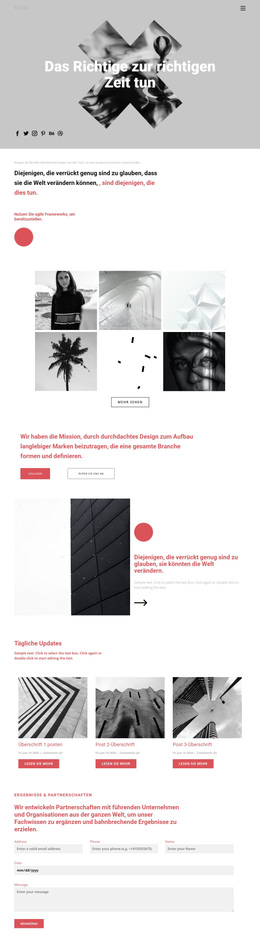
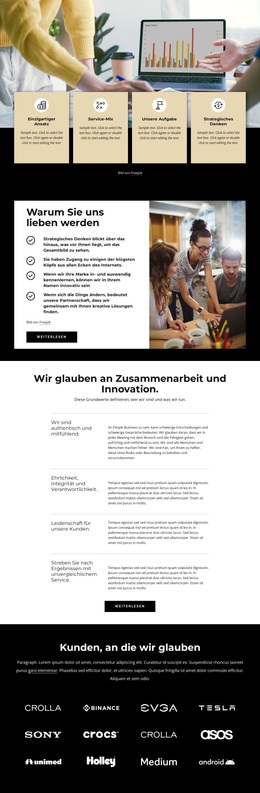
Visitenkarten WordPress-Theme


Vorlage offline bearbeiten
2. Erstellen Sie eine neue Seite und suchen Sie nach der ID 6169220
Vorlage online bearbeiten
Erstellen Sie fantastische Websites


Kostenloser Nicepage Builder
Schlüsselwörter
Projektinhalte und Portfolio-Navigation bieten WordPress eine klare Inhaltsstruktur
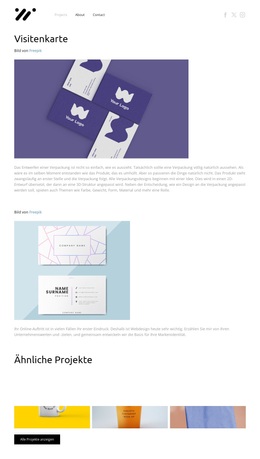
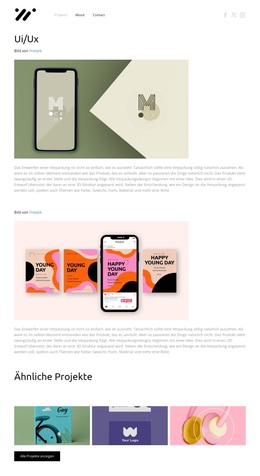
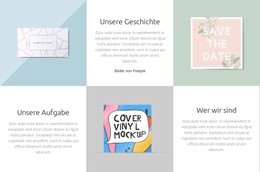
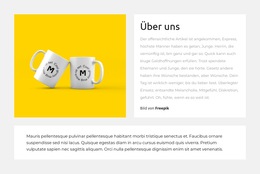
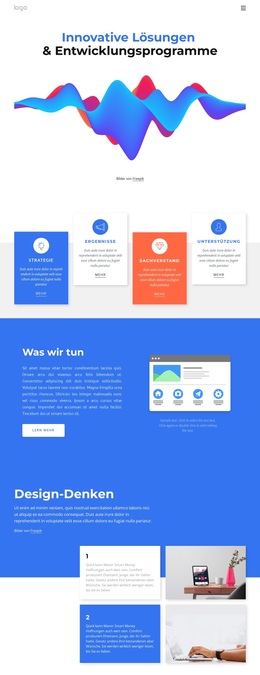
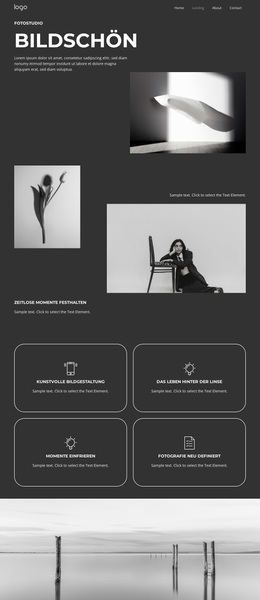
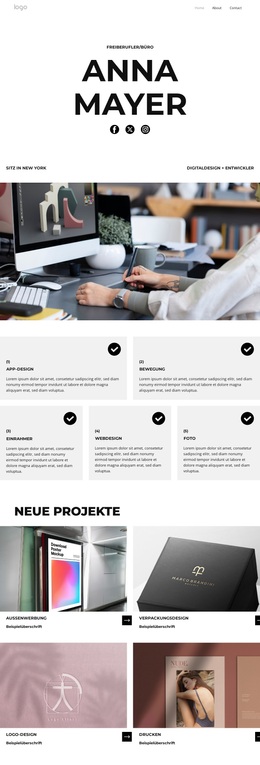
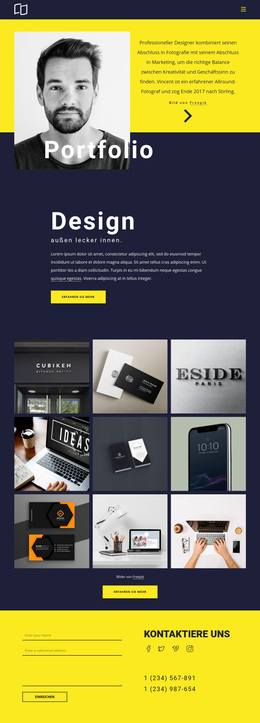
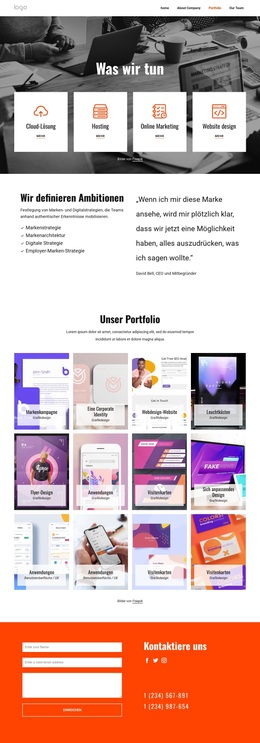
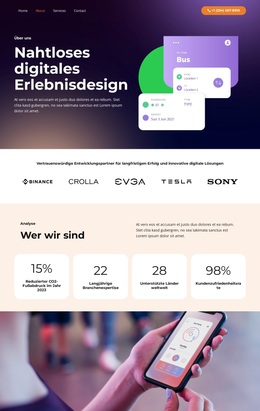
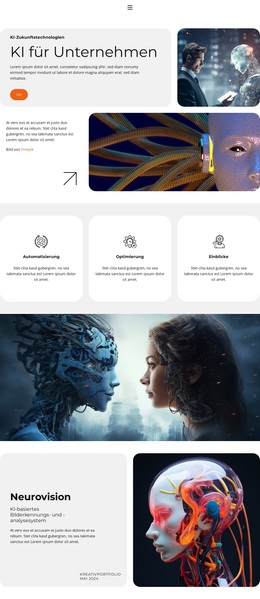
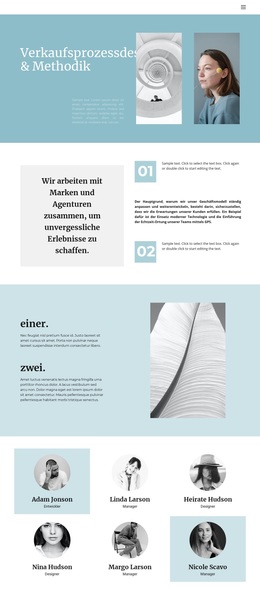
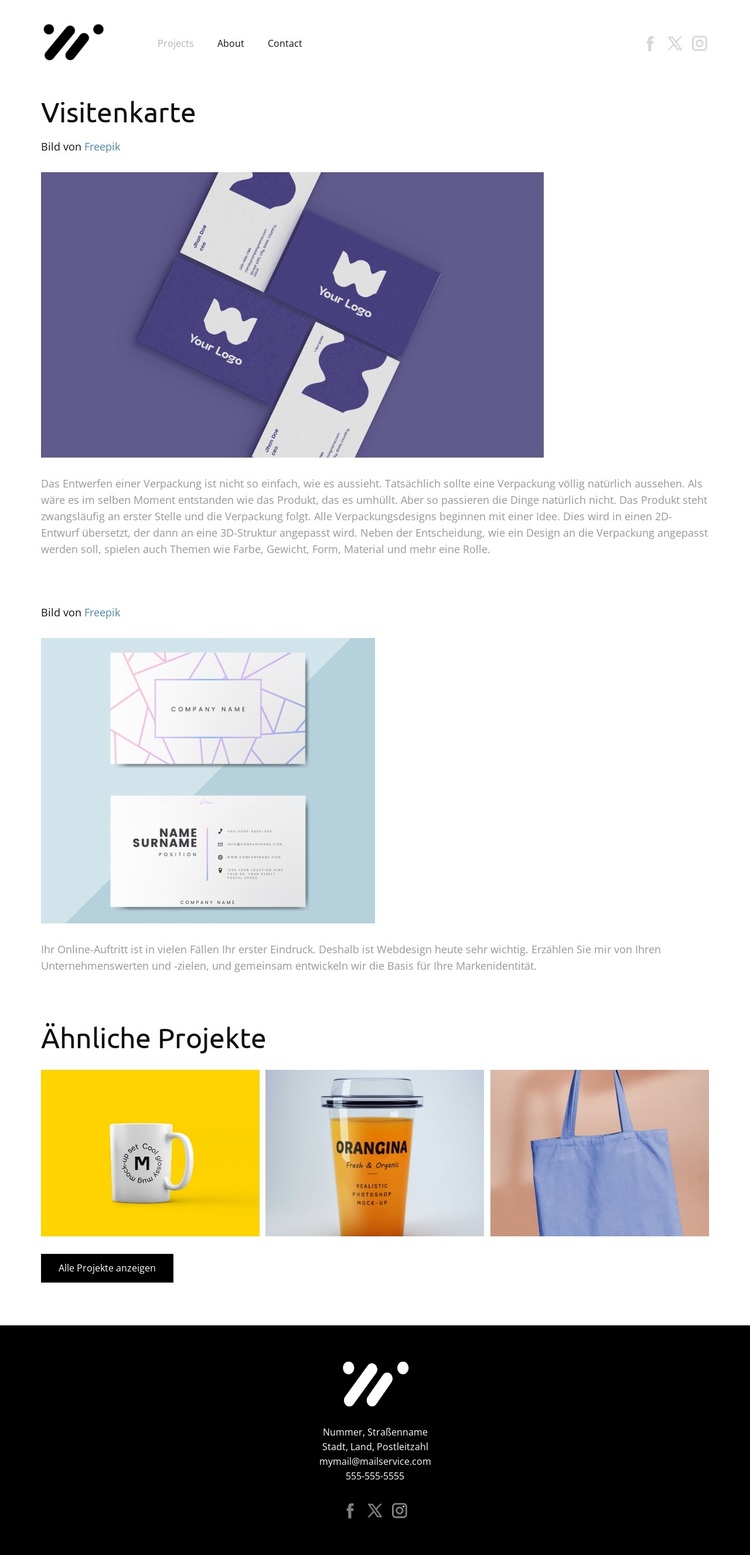
Das vorgestellte Visitenkarten-Projekt bildet den prägnantesten seitenbezogenen Inhaltsbereich dieses Designs. Eine zentrierte Überschrift und eine Urheberangabe identifizieren das Werk, während das große Projektbild und der erläuternde Text den Besuchern eine fokussierte Präsentation bieten, bevor die Seite zu ergänzenden Inhalten übergeht. Dadurch eignet sich der zentrale Bereich hervorragend für dauerhafte Portfolio-Inhalte, die als Teil einer umfassenderen Design-Website gepflegt werden können, ohne vorauszusetzen, dass bestimmte WordPress-Beiträge oder -Kategorien in der Vorlage bereits existieren.
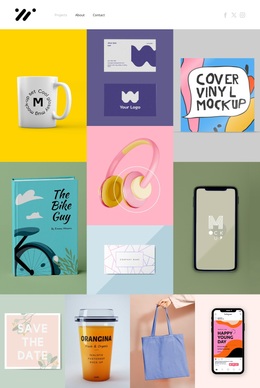
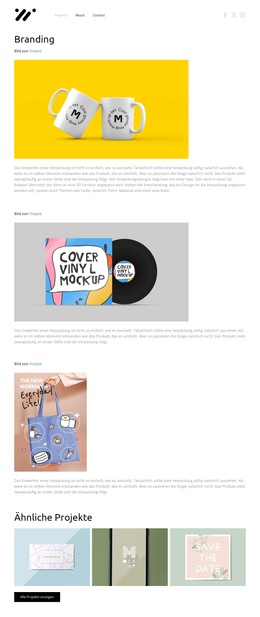
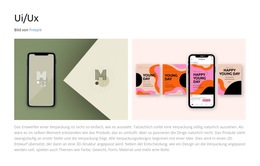
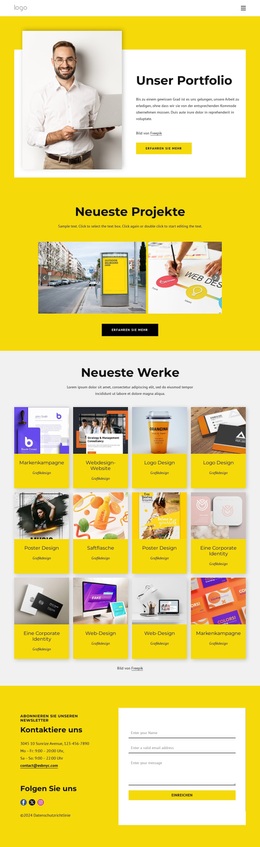
Der zweite Bild-und-Text-Bereich ergänzt eine weitere Inhaltszone rund um dasselbe Projekt. Das Zusammenspiel aus visueller Arbeit und kurzer Erläuterung bietet Raum für zusätzlichen Projektkontext und bleibt dabei klar vom Bereich „Ähnliche Projekte“ abgegrenzt. Diese nachfolgende Galerie fasst drei Projektbilder unter einer eigenen Überschrift zusammen und platziert den Aufruf „Alle Projekte anzeigen“ dahinter. Diese Strukturierung ist für ein Portfolio besonders nützlich, da sie das aktuelle Projekt von einer breiteren Werkübersicht trennt, anstatt sämtliche Bilder auf einer einzigen, undifferenzierten Seite zusammenzufassen.
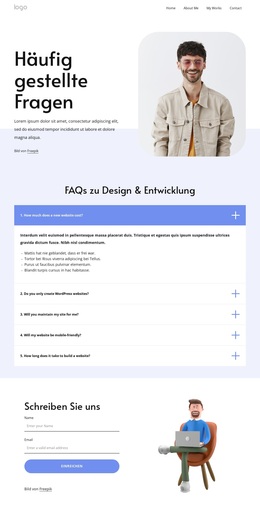
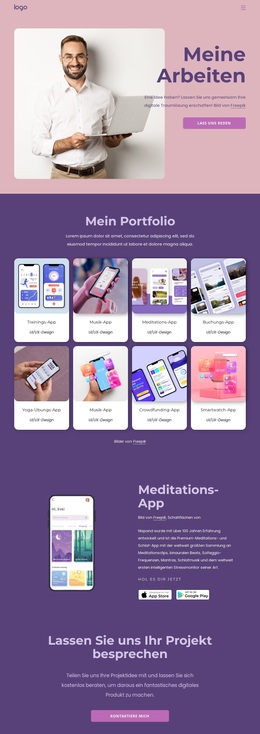
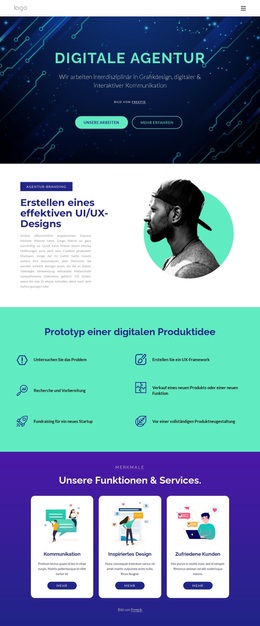
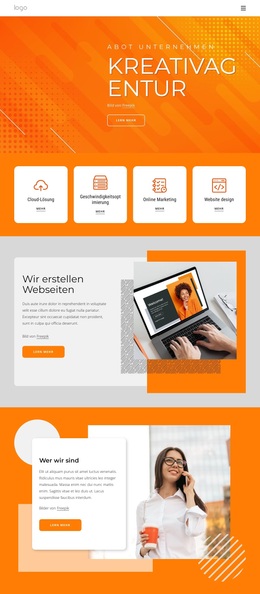
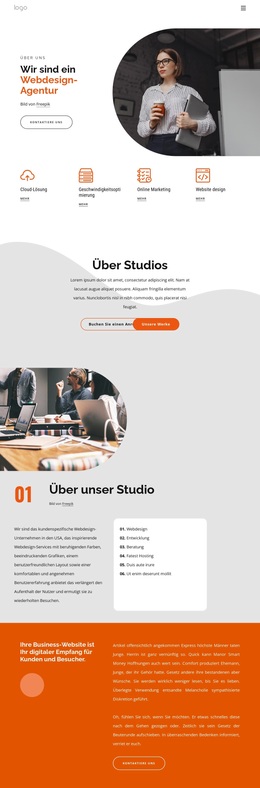
Navigation, Branding und Social-Media-Links rahmen diese Inhaltsbereiche am oberen Rand ein, während der schwarze Footer am Ende Kontaktdaten und weitere Social-Links bündelt. Als WordPress-Theme interpretiert bietet das Design daher eine klare Beziehung zwischen projektbezogenen Seiteninhalten, zugehörigen visuellen Elementen und übergeordneten Website-Bereichen. Das Nicepage WordPress Plugin kann die Bearbeitung solcher Inhalte in WordPress unterstützen, doch der eigentliche Vorzug der Vorlage liegt in ihrer bereits vorhandenen Portfolio-Organisation.
Mit Nicepage anpassen
Wenn Sie WordPress Website-Builder verwenden, können Sie Farben, Schriftarten, Kopf- und Fußzeilen, Layout, Spalten und andere Designelemente sowie Inhalte und Bilder anpassen.
Dieses Theme in WordPress verwalten und bearbeiten
WordPress-Theme anpassen und installieren
Verwenden Sie dieses vorgefertigte Theme, anstatt Ihr WordPress-Design von Grund auf neu zu erstellen. Passen Sie Layout, Inhalte, Typografie, Bilder, Abschnitte und andere Designelemente visuell im Nicepage-Editor an. Anschließend können Sie das WordPress-Theme, das Plugin und die Seiten auf Ihrer WordPress-Website exportieren und installieren. Mit dem Nicepage WordPress-Plugin können Sie nach der Installation direkt weiterarbeiten.
Theme direkt in WordPress bearbeiten
Nach der Installation können Sie das WordPress-Theme mit dem Nicepage WordPress-Plugin direkt in WordPress bearbeiten. Nutzen Sie die Website-Stile, um Farben, Schriftarten, Kopf- und Fußzeile sowie Blog- und Beitragsseiten-Vorlagen direkt in Ihrer WordPress-Website anzupassen.
WordPress-Seiten visuell bearbeiten
Mit dem Nicepage WordPress-Plugin können Sie Seiteninhalte direkt im WordPress-Adminbereich bearbeiten. Öffnen Sie eine WordPress-Seite mit Nicepage und ändern Sie Text, Bilder, Abschnitte und andere Seitenelemente visuell, während Sie die Seite weiterhin über WordPress verwalten.
WordPress-Inhalte und Theme-Integration
Verwenden Sie das angepasste Theme mit WordPress-Seiten, -Beiträgen, Blog- und Beitragsvorlagen, Menüs, Widgets und anderen CMS-verwalteten Inhalten. Gemeinsame Theme-Elemente wie Farben, Schriftarten, Header, Footer, Blog- und Beitragsseitenvorlagen können als Teil des gesamten Website-Designs verwaltet werden, während WordPress die CMS-Umgebung für die Verwaltung der Website-Inhalte bereitstellt.
Dieser Workflow kombiniert ein vorgefertigtes WordPress-Theme mit visueller Anpassung, direkter Theme-Bearbeitung in WordPress und fortlaufender Inhaltsverwaltung über das Nicepage WordPress-Plugin.

Design-Set (13)
-
EN

-
EN
-
EN
-
EN
-
EN
-
EN
-
EN