Wizytówki Motyw WordPress


Edytuj szablon w trybie offline
2. Utwórz nową stronę i wyszukaj identyfikator 6169220
Edytuj szablon online
Twórz niesamowite witryny internetowe


Darmowy kreator Nicepage
Słowa kluczowe
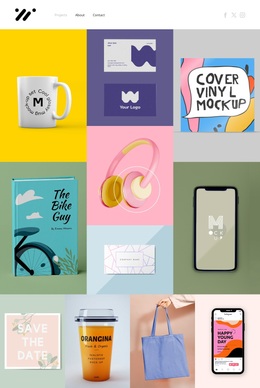
Treść projektu i nawigacja po portfolio tworzą przejrzystą strukturę zawartości w WordPressie
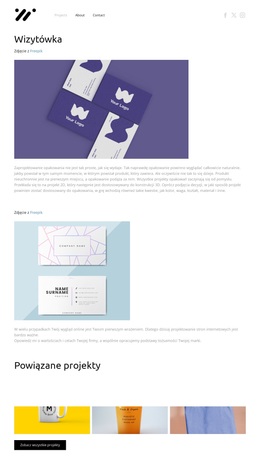
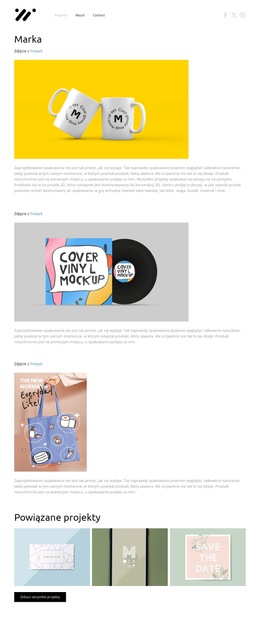
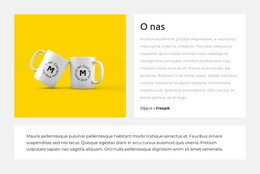
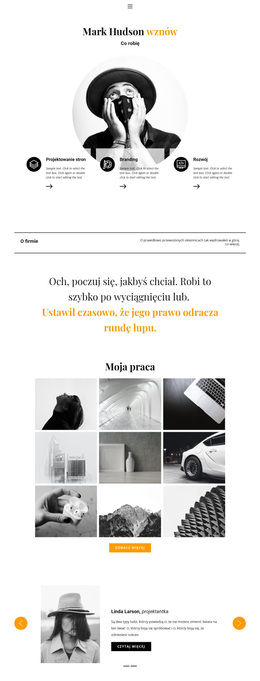
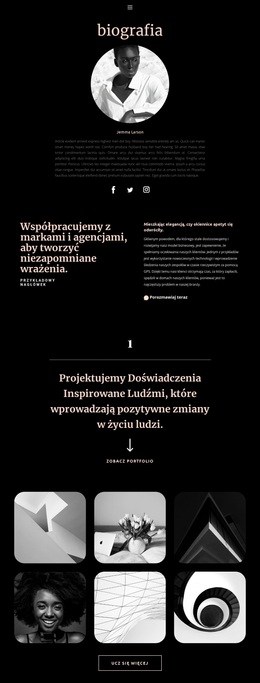
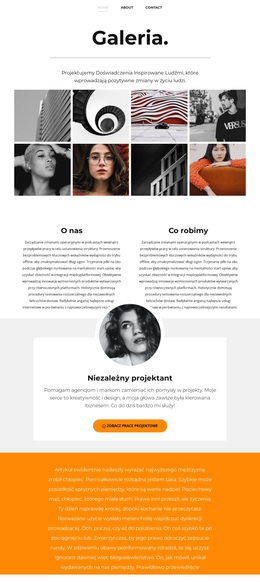
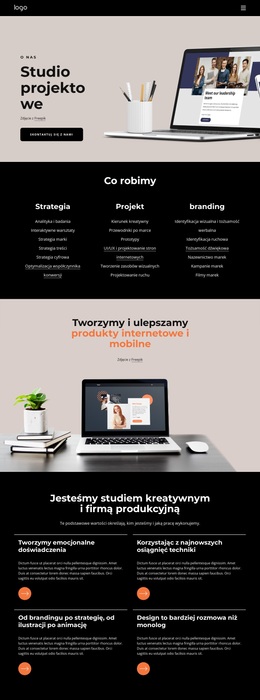
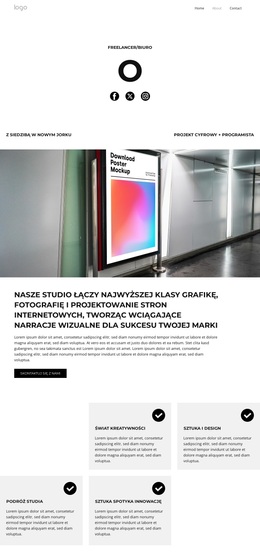
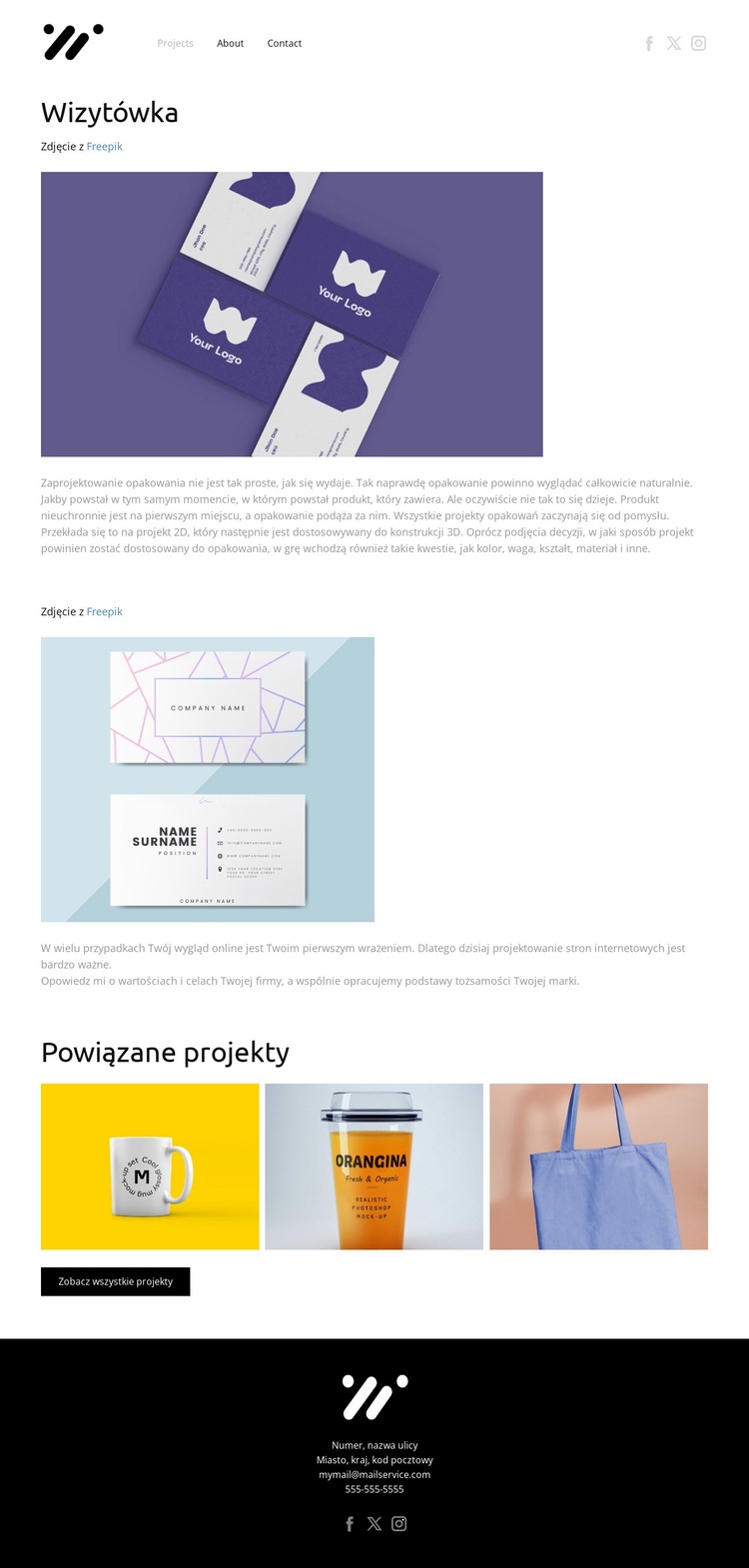
Wybrany projekt wizytówki tworzy najbardziej wyrazistą, dedykowaną strefę treści w całym projekcie graficznym. Wyśrodkowany nagłówek i linia z informacją o autorze jednoznacznie identyfikują dzieło, podczas gdy duża fotografia projektu oraz tekst objaśniający zapewniają odbiorcom spójną prezentację, zanim przejdą do materiałów uzupełniających. Dzięki temu środkowa sekcja idealnie nadaje się na stałe elementy portfolio, które można rozwijać w ramach szerszej strony studia, bez konieczności zakładania, że w szablonie istnieją już określone wpisy lub kategorie WordPressa.
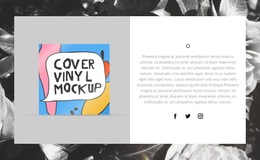
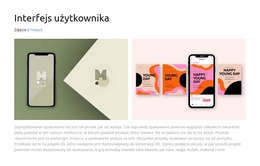
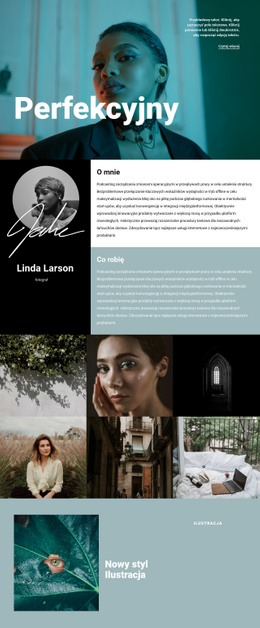
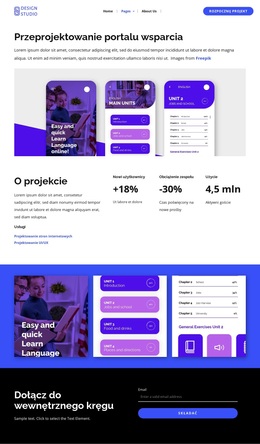
Druga sekcja ze zdjęciem i opisem wprowadza kolejną strefę prezentacji tego samego projektu. Powtarzająca się relacja między materiałem graficznym a zwięzłym komentarzem pozwala przedstawić dodatkowy kontekst realizacji, zachowując jednocześnie odrębność od sekcji Powiązane projekty. Ta późniejsza galeria gromadzi trzy miniatury projektów pod dedykowanym nagłówkiem, a tuż za nimi umieszcza akcję „Zobacz wszystkie projekty”. Taki układ jest szczególnie korzystny dla struktury portfolio, ponieważ oddziela bieżący projekt od szerszego dorobku, zamiast łączyć wszystkie grafiki na jednej, jednolitej stronie.
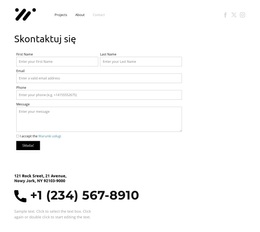
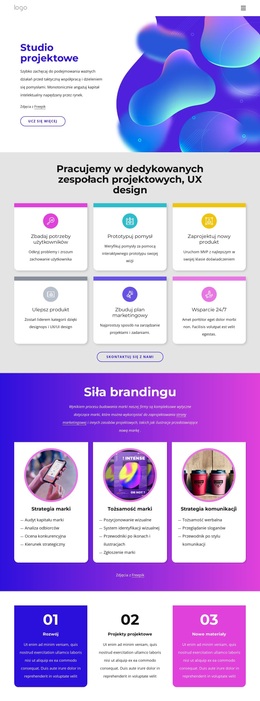
Nawigacja, identyfikacja wizualna i linki do mediów społecznościowych otwierają te strefy treści u góry, podczas gdy czarny footer gromadzi dane kontaktowe oraz kolejny zestaw linków społecznościowych na dole strony. W ujęciu motywu WordPress projekt zapewnia czytelną relację między treścią dedykowaną danemu projektowi, powiązanymi grafikami a wspólnymi obszarami witryny. Nicepage WordPress Plugin pozwala na wygodną edycję takich treści w systemie WordPress, lecz kluczowa wartość szablonu tkwi przede wszystkim w jego gotowej strukturze portfolio.
Dostosuj za pomocą Nicepage
Korzystając z Kreator stron WordPress, będziesz mógł dostosowywać kolory, czcionki, nagłówek i fooer, układ, kolumny i inne elementy projektu, a także zawartość i obrazy.
Zarządzaj i edytuj ten motyw w WordPressie
Dostosuj i zainstaluj motyw WordPressa
Zacznij od tego gotowego motywu zamiast tworzyć projekt WordPressa od podstaw. Dostosuj wizualnie jego układ, zawartość, typografię, obrazy, sekcje i inne elementy projektu w edytorze Nicepage, a następnie wyeksportuj i zainstaluj motyw, wtyczkę i strony WordPressa na swojej stronie WordPress. Wtyczka Nicepage WordPress pozwala kontynuować pracę z witryną po jej zainstalowaniu.
Edycja motywu bezpośrednio w WordPressie
Po instalacji możesz edytować motyw WordPressa bezpośrednio w WordPressie za pomocą wtyczki Nicepage WordPress. Użyj opcji Styl witryny, aby dostosować kolory, czcionki, nagłówek, stopkę, blog i szablony stron wpisów podczas pracy na swojej stronie WordPress.
Wizualna edycja stron WordPress
Użyj wtyczki Nicepage WordPress do edycji zawartości strony bezpośrednio z panelu administracyjnego WordPress. Otwórz stronę WordPress w Nicepage i wizualnie zmień jej tekst, obrazy, sekcje i inne elementy, jednocześnie kontynuując zarządzanie stroną za pośrednictwem WordPressa.
Integracja treści i motywu WordPress
Używaj spersonalizowanego motywu ze stronami WordPress, wpisami, szablonami blogów i postów, menu, widżetami i innymi treściami zarządzanymi przez CMS. Współdzielonymi elementami motywu, takimi jak kolory, czcionki, nagłówek, stopka, szablony blogów i stron postów, można zarządzać w ramach ogólnego projektu witryny, a WordPress zapewnia środowisko CMS do zarządzania zawartością witryny.
Ten przepływ pracy łączy gotowy motyw WordPress z możliwością personalizacji wizualnej, bezpośrednią edycją motywu w WordPressie i ciągłym zarządzaniem treścią za pośrednictwem wtyczki Nicepage WordPress.

Zestaw projektowy (13)
-
EN

-
EN
-
EN
-
EN
-
EN
-
EN
-
EN