Cartes de visite Thème WordPress


Modifier le modèle hors ligne
2. Créez une page et recherchez l'identifiant 6169220
Modifier le modèle en ligne
Créez des sites Web géniaux


Nicepage Builder gratuit
Mots clés
Le contenu du projet et la navigation de portfolio offrent à WordPress une arborescence claire
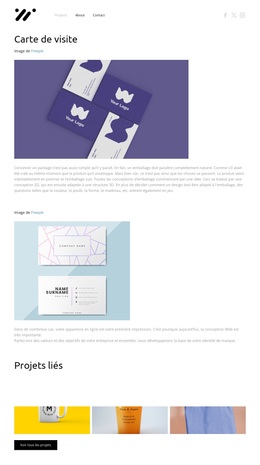
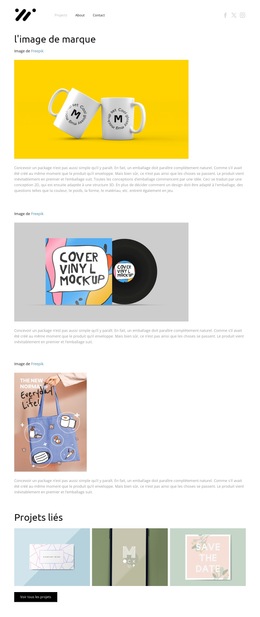
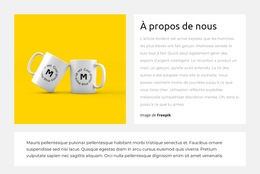
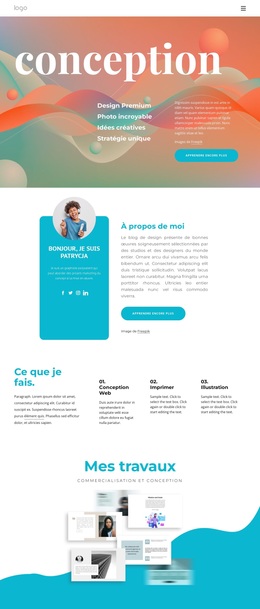
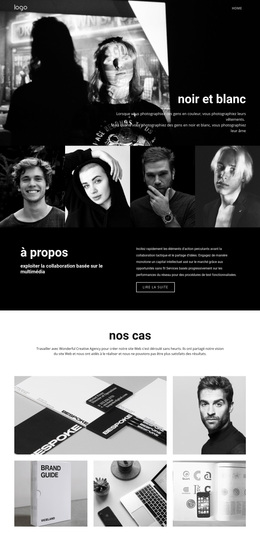
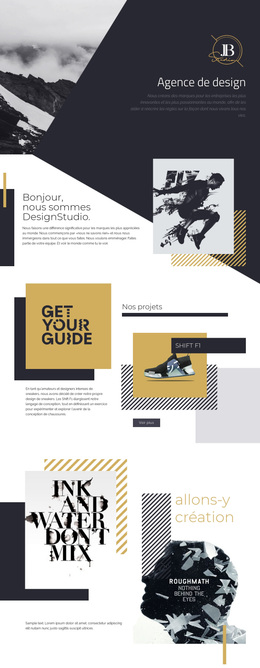
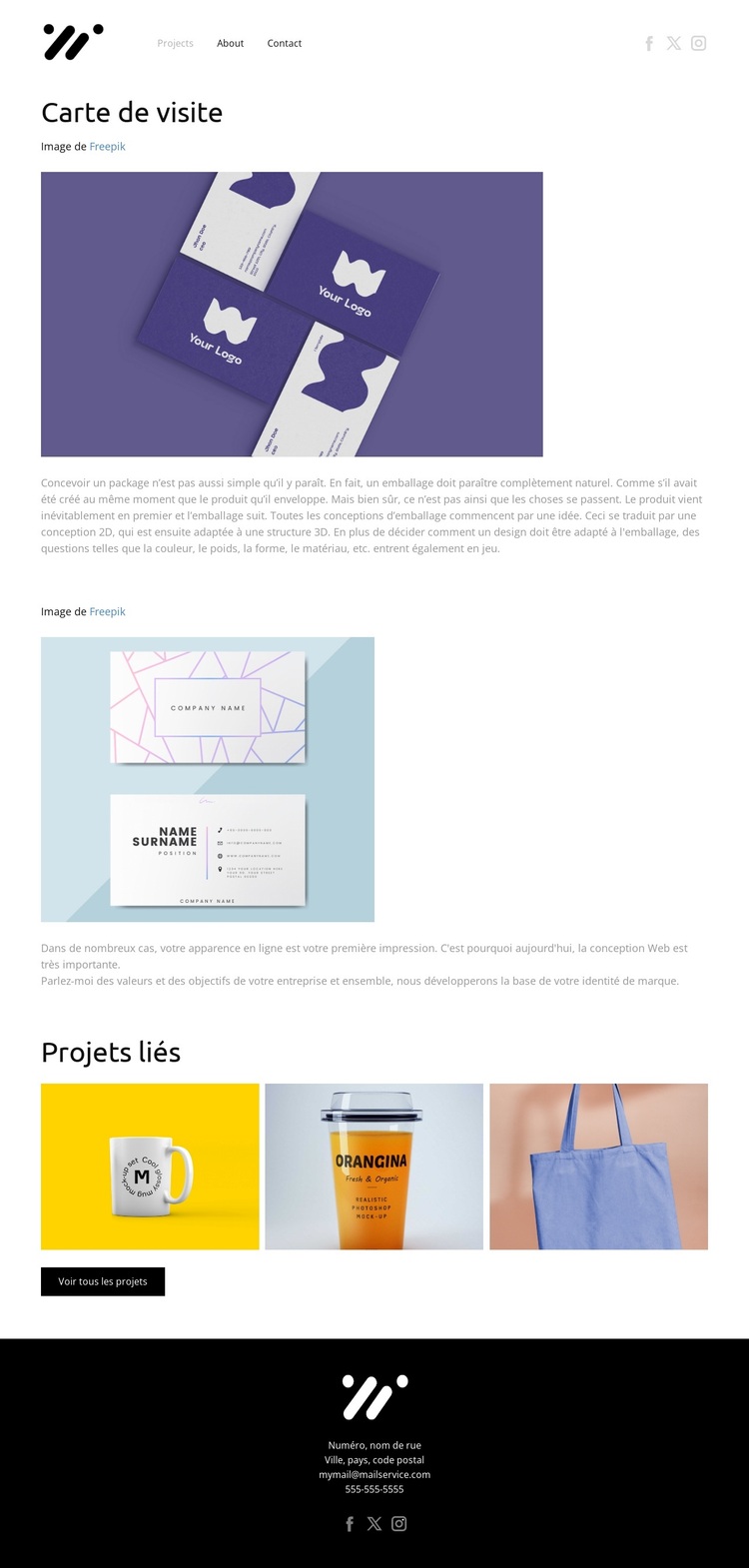
Le projet de carte de visite présenté constitue la zone de contenu la plus affirmée de cette mise en page. Un titre centré et une ligne de crédits identifient la création, tandis que la grande image du projet et le texte explicatif offrent aux visiteurs une présentation ciblée avant que la page n'aborde les éléments complémentaires. Cette section centrale convient ainsi parfaitement à des réalisations de portfolio pérennes, pouvant être gérées au sein d'un site de design plus large, sans présumer que des articles ou catégories WordPress spécifiques existent déjà dans le modèle.
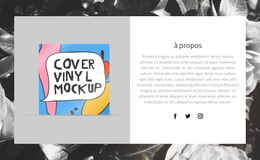
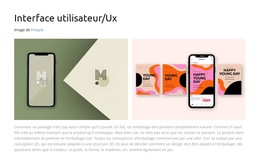
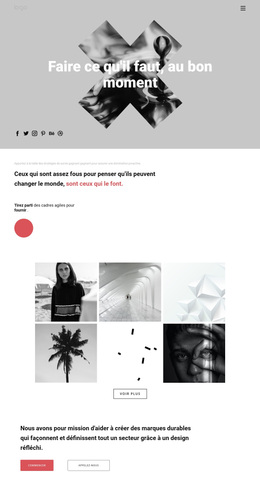
La seconde section image et texte ajoute une autre zone de contenu autour de ce même projet. La répétition du rapport entre visuel et brève explication permet d'apporter un éclairage contextuel supplémentaire tout en restant distincte de la zone « Projets similaires ». Cette dernière galerie regroupe trois images de projets sous un titre dédié et intègre l'action « Voir tous les projets » juste en dessous. Cette organisation s'avère particulièrement judicieuse pour un portfolio, car elle isole le projet en cours d'un corpus plus vaste au lieu de juxtaposer toutes les images sur une seule et même page sans distinction.
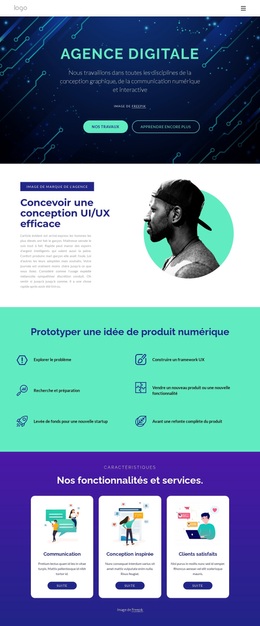
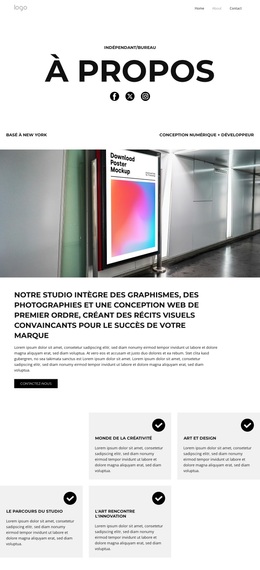
La navigation, la marque et les liens vers les réseaux sociaux encadrent ces zones de contenu au sommet, tandis que le footer noir rassemble les coordonnées et d'autres liens sociaux au bas de la page. Dans l'optique d'un thème WordPress, ce design établit ainsi une relation limpide entre le contenu de page axé sur le projet, les éléments visuels associés et les zones communes du site. Le Nicepage WordPress Plugin facilite l'édition de ces contenus sous WordPress, mais la valeur propre au modèle réside d'abord dans la structure de son portfolio.
Personnalisez avec Nicepage
Lorsque vous utilisez Créateur de site Web WordPress, vous pourrez ajuster les couleurs, les polices, l'en-tête et le texte, la mise en page, les colonnes et autres éléments de conception, ainsi que le contenu et les images.
Gérer et modifier ce thème dans WordPress
Personnaliser et installer le thème WordPress
Utilisez ce thème prêt à l'emploi au lieu de créer votre site WordPress de A à Z. Personnalisez sa mise en page, son contenu, sa typographie, ses images, ses sections et autres éléments graphiques visuellement dans l'éditeur Nicepage, puis exportez et installez le thème, l'extension et les pages WordPress sur votre site WordPress. L'extension Nicepage pour WordPress vous permet de continuer à travailler sur votre site après l'installation.
Modifier le thème directement dans WordPress
Après l'installation, vous pouvez modifier le thème WordPress directement dans WordPress grâce à l'extension Nicepage. Utilisez le style du site pour personnaliser les couleurs, les polices, l'en-tête, le pied de page, le blog et les modèles de pages d'articles directement depuis votre site WordPress.
Modification visuelle des pages WordPress
Utilisez l'extension Nicepage pour modifier le contenu de vos pages directement depuis l'interface d'administration WordPress. Ouvrez une page WordPress avec Nicepage et modifiez visuellement son texte, ses images, ses sections et autres éléments, tout en continuant à la gérer via WordPress.
Intégration du contenu et du thème WordPress
Utilisez le thème personnalisé avec les pages, articles, modèles de blog et d'articles, menus, widgets et autres contenus gérés par le CMS WordPress. Les éléments partagés du thème, tels que les couleurs, les polices, l'en-tête, le pied de page, le blog et les modèles de pages d'articles, peuvent être gérés dans le cadre de la conception globale du site, tandis que WordPress fournit l'environnement CMS pour la gestion du contenu.
Ce flux de travail combine un thème WordPress prêt à l'emploi avec une personnalisation visuelle, une modification directe du thème dans WordPress et une gestion de contenu continue grâce à l'extension Nicepage.

Ensemble de conception (13)
-
EN

-
EN
-
EN
-
EN
-
EN
-
EN
-
EN