Unser Top-Menü Vorlage


Drei ausgewählte Gerichte verleihen diesem Bereich eine klare gestalterische Rolle
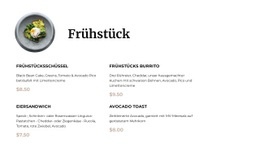
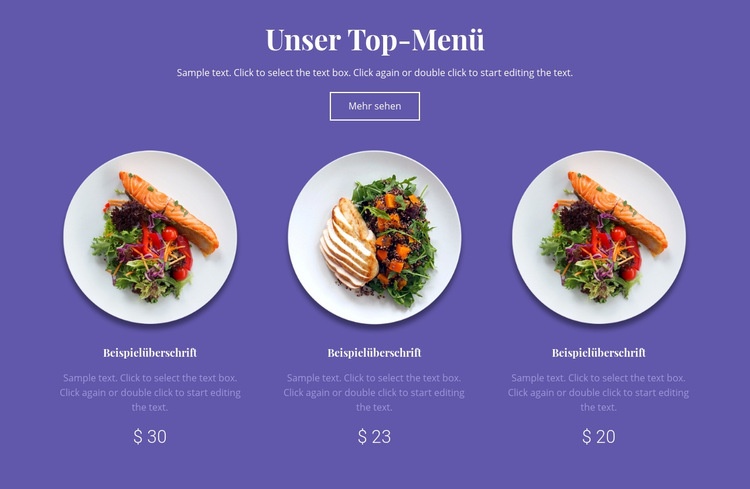
Die stärkste Designentscheidung dieses Blocks ist die Kombination aus einer zentrierten Einleitung und genau drei gleichwertigen Menükarten. Statt einer langen Liste erhält jedes ausgewählte Gericht den gleichen Platz in einer horizontalen Reihe. Kreisrunde Food-Fotografien setzen den ersten optischen Schwerpunkt jeder Karte, während Titel, Beschreibung und angezeigter Preis diese bildbetonte Präsentation in praktische Menüinformationen verwandeln.
Die Überschrift „Unsere Speisen-Highlights“ macht den Zweck des Bereichs sofort verständlich, und der begleitende Absatz bietet Raum für eine kurze Erklärung, bevor Besucher die Gerichte erreichen. Der umrahmte Button „Mehr anzeigen“ eröffnet einen alternativen Weg, ohne mit der wiederkehrenden Struktur der Karten zu konkurrieren. Zusammen machen diese Elemente den Block ideal, wenn eine Seite eine fokussierte Auswahl an Highlights mit visueller Anziehungskraft und praktischen Detailangaben benötigt.
Das violette Farbfeld, der blassviolette und weiße Text, die Serif-Hierarchie, die zentrierte Ausrichtung und die offenen vertikalen Abstände heben diese Variante zusätzlich von Kartenlayouts auf weißem Hintergrund oder mit schwereren Rahmen ab. Diese konkreten Merkmale sprechen dafür, genau diesen vorgefertigten Block aus den verfügbaren Alternativen für Menübereiche zu wählen. Er bietet eine ausgewogene Möglichkeit, eine kleine Auswahl an Gerichten zu präsentieren, während der restliche Speisekarteninhalt und der Seitenaufbau dem umgebenden Projekt überlassen bleiben.
Mit Nicepage anpassen
Wenn Sie Template Builder verwenden, können Sie Farben, Schriftarten, Kopf- und Fußzeilen, Layout, Spalten und andere Designelemente sowie Inhalte und Bilder anpassen.
Vorlage offline bearbeiten
2. Erstellen Sie eine neue Seite oder wählen Sie eine vorhandene aus
3. Klicken Sie auf Neuen Block hinzufügen, suchen Sie nach der ID 90907 und klicken Sie auf die Eingabetaste
Vorlage online bearbeiten
Erstellen Sie fantastische Websites


Kostenloser Nicepage Builder
Schlüsselwörter
Mit einer fertigen Vorlage beginnen
Design für eine neue Seite auswählen
Verwenden Sie eine fertige Vorlage als Ausgangspunkt, anstatt jede Seite von Grund auf neu zu erstellen. Wenn Sie in Nicepage eine neue Seite hinzufügen, durchsuchen Sie die verfügbaren Designs, vergleichen Sie verschiedene Layouts und wählen Sie eine Option, die bereits zum allgemeinen Zweck und zur visuellen Ausrichtung Ihres Projekts passt.
Verschiedene Seitendesigns durchsuchen
Erkunden Sie Seitendesigns mithilfe der Suche, thematischer Kategorien, Designsets und der Vorschau der gesamten Seite. Die Sammlung enthält Layouts für verschiedene Themen und Seitenzwecke, sodass Sie Alternativen leichter vergleichen können, bevor Sie ein Design zur Anpassung auswählen.
Ausgewählte Vorlage anpassen
Nachdem Sie ein Design ausgewählt haben, erstellen Sie die Seite und bearbeiten Sie sie anschließend visuell in Nicepage. Ersetzen Sie den Demoinhalt, passen Sie Bilder, Typografie, Farben, Abschnitte und andere Elemente an und passen Sie das fertige Layout an Ihre eigenen Inhalte an, anstatt das Design von Grund auf neu zu erstellen.
Weitere Designrichtungen entdecken
Wenn die erste Option nicht optimal zu Ihrem Projekt passt, kehren Sie zur Designsammlung zurück und vergleichen Sie weitere Vorlagen, bevor Sie sich für ein Layout entscheiden. So ist die Vorlagenbibliothek nicht nur für eine schnellere Seitenerstellung nützlich, sondern auch, um verschiedene visuelle Ansätze zu erkunden und einen passenden Ausgangspunkt für ein neues Projekt zu finden.
Dieser Workflow bietet Ihnen Zugriff auf eine umfangreiche Sammlung vorgefertigter Designs, die Sie auswählen, vergleichen und an die Bedürfnisse jeder neuen Seite oder jedes Projekts anpassen können.