Frühstücksmenü Vorlage


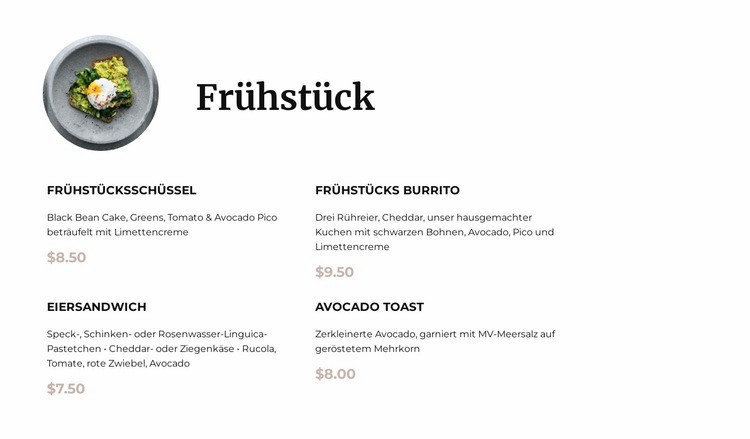
Ein kreisrundes Bild kombiniert mit vier Menüoptionen
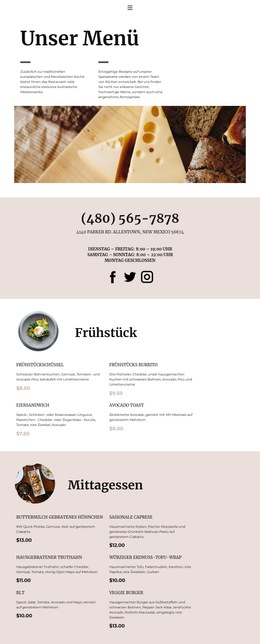
Dieser Bereich verbindet einen ausdrucksstarken visuellen Einstieg mit einer kompakten Produktauflistung. Ein kreisrundes Food-Foto neben der großen Serif-Überschrift „Frühstück“ schafft einen markanten Auftakt für die Kategorie. Darunter liefern vier gleichartig strukturierte Einträge – Breakfast Bowl, Breakfast Burrito, Egg Sandwich und Avocado Toast – mit Namen, Beschreibungen und Preisen einheitliche Angaben zu jedem Gericht. Das zweispaltige Raster hält die wiederkehrenden Inhalte ausgewogen, statt das Menü in eine lange, schmale Liste zu strecken.
Diese Kombination empfiehlt sich besonders dann, wenn eine Seite mehrere Frühstücksangebote sowohl mit visuellem Charakter als auch mit praktischen Details präsentieren soll. Das Bild verleiht dem Abschnitt mehr Präsenz als eine reine Liste, während der einheitliche Aufbau für eine klare Orientierung von Gericht zu Gericht sorgt. Die Preise treten in dezentem Warmgrau optisch zurück, sodass die schwarzen Namen und Beschreibungen die primäre Lesereihenfolge bestimmen.
Der Block eignet sich ideal für eine Menükategorie, die sich von angrenzenden Inhalten abheben soll, ohne auf viele Einzelkomponenten angewiesen zu sein. Er bietet eine klare Überschrift, ein ergänzendes Bild, vier Produkteinträge und ausgewogene Weißräume. Das Ergebnis ist eine gezielte Layout-Lösung für eine kompakte Präsentation von Speisen – kein beliebiges Design, das unabhängig vom Inhaltsmodell eingesetzt werden könnte.
Mit Nicepage anpassen
Wenn Sie Template Builder verwenden, können Sie Farben, Schriftarten, Kopf- und Fußzeilen, Layout, Spalten und andere Designelemente sowie Inhalte und Bilder anpassen.
Vorlage offline bearbeiten
2. Erstellen Sie eine neue Seite oder wählen Sie eine vorhandene aus
3. Klicken Sie auf Neuen Block hinzufügen, suchen Sie nach der ID 1672524 und klicken Sie auf die Eingabetaste
Vorlage online bearbeiten
Erstellen Sie fantastische Websites


Kostenloser Nicepage Builder
Schlüsselwörter
Mit einer fertigen Vorlage beginnen
Design für eine neue Seite auswählen
Verwenden Sie eine fertige Vorlage als Ausgangspunkt, anstatt jede Seite von Grund auf neu zu erstellen. Wenn Sie in Nicepage eine neue Seite hinzufügen, durchsuchen Sie die verfügbaren Designs, vergleichen Sie verschiedene Layouts und wählen Sie eine Option, die bereits zum allgemeinen Zweck und zur visuellen Ausrichtung Ihres Projekts passt.
Verschiedene Seitendesigns durchsuchen
Erkunden Sie Seitendesigns mithilfe der Suche, thematischer Kategorien, Designsets und der Vorschau der gesamten Seite. Die Sammlung enthält Layouts für verschiedene Themen und Seitenzwecke, sodass Sie Alternativen leichter vergleichen können, bevor Sie ein Design zur Anpassung auswählen.
Ausgewählte Vorlage anpassen
Nachdem Sie ein Design ausgewählt haben, erstellen Sie die Seite und bearbeiten Sie sie anschließend visuell in Nicepage. Ersetzen Sie den Demoinhalt, passen Sie Bilder, Typografie, Farben, Abschnitte und andere Elemente an und passen Sie das fertige Layout an Ihre eigenen Inhalte an, anstatt das Design von Grund auf neu zu erstellen.
Weitere Designrichtungen entdecken
Wenn die erste Option nicht optimal zu Ihrem Projekt passt, kehren Sie zur Designsammlung zurück und vergleichen Sie weitere Vorlagen, bevor Sie sich für ein Layout entscheiden. So ist die Vorlagenbibliothek nicht nur für eine schnellere Seitenerstellung nützlich, sondern auch, um verschiedene visuelle Ansätze zu erkunden und einen passenden Ausgangspunkt für ein neues Projekt zu finden.
Dieser Workflow bietet Ihnen Zugriff auf eine umfangreiche Sammlung vorgefertigter Designs, die Sie auswählen, vergleichen und an die Bedürfnisse jeder neuen Seite oder jedes Projekts anpassen können.

Design-Set (12)
-
EN

-
-
EN
-
EN
-
EN
-
EN
-
EN
-
EN
-
EN
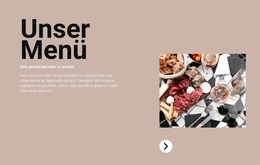
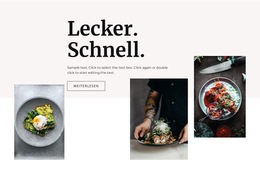
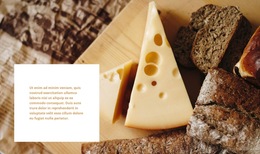

Mehr von Essen & Restaurant Blöcken
-
-
EN
-
-
-
EN
-
-
-
-
EN
-
EN
-
EN
-
-
-
-
EN
-
EN
-
EN
-
EN
-
EN
-
EN






Mehr von Netzrepeater Blöcken
-
EN
-
EN
-
EN
-
EN
-
-
EN
-
EN
-
EN
-
-
-
-
EN
-
-
EN
-
-
EN
-
EN
-
-
EN
-
EN