Besichtigen Sie unsere Einrichtungen Vorlage


Eine dreispaltige Sammlung verleiht Annehmlichkeiten eine starke visuelle Präsenz
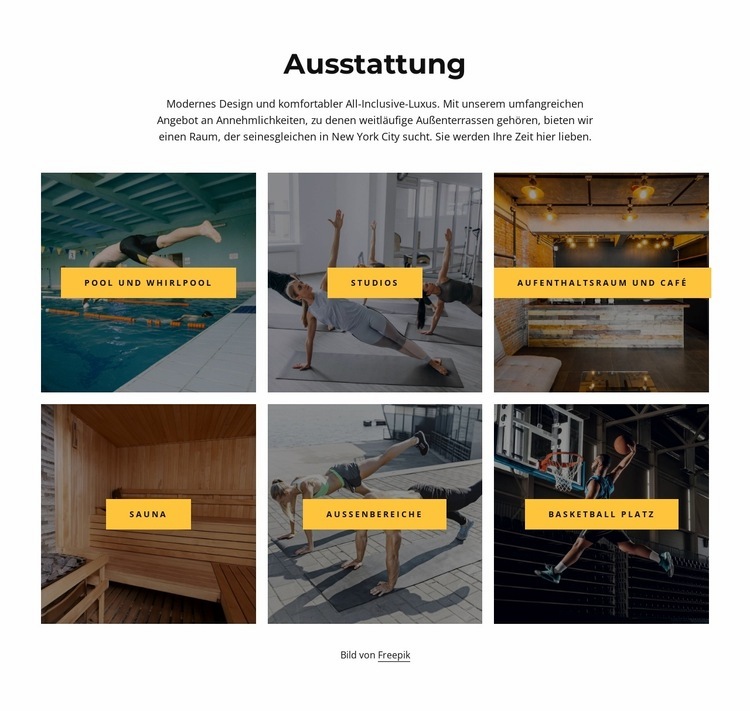
Der Bereich kombiniert eine zentrierte Einführung zu den „Annehmlichkeiten“ mit sechs beschrifteten Fotokacheln, anstatt die Einrichtungen als schlichte Liste oder dichte Textkarten darzustellen. Pool und Jacuzzi, Studios, Lounge und Café, Sauna, Außenbereiche und Basketballplatz verteilen sich auf zwei Dreierreihen, wodurch jedes Element ein vergleichbares visuelles Gewicht erhält und die Sammlung dennoch kompakt bleibt. Die abgedunkelten Bilder verleihen den gelben Beschriftungen Tiefe, und der Weißraum um das Raster verhindert, dass die sechs Optionen optisch überladen wirken.
Diese Kombination macht den Aufbau besonders attraktiv, wenn auf einer Seite mehrere Einrichtungen mit Namen und Bildsprache in einem einzigen Bereich präsentiert werden sollen. Der Begleittext schafft den inhaltlichen Rahmen – einschließlich der Erwähnung von Außenterrassen und New York City –, bevor Besucher die einzelnen Angebote vergleichen. Anders als ein Layout, das sich auf ein einzelnes Hauptbild oder eine längere redaktionelle Beschreibung stützt, verteilt dieser Block die Aufmerksamkeit gleichmäßig auf sechs zusammengehörige Optionen und behält ein einheitliches Kachelmuster bei. Seine statische Struktur ist zudem ideal, wenn ein schneller Überblick wichtiger ist als Interaktion: Besucher erfassen das gesamte Ausstattungsangebot auf einen Blick und erkennen sofort den thematischen Zusammenhang.
Mit Nicepage anpassen
Wenn Sie Template Builder verwenden, können Sie Farben, Schriftarten, Kopf- und Fußzeilen, Layout, Spalten und andere Designelemente sowie Inhalte und Bilder anpassen.
Vorlage offline bearbeiten
2. Erstellen Sie eine neue Seite oder wählen Sie eine vorhandene aus
3. Klicken Sie auf Neuen Block hinzufügen, suchen Sie nach der ID 2646274 und klicken Sie auf die Eingabetaste
Vorlage online bearbeiten
Erstellen Sie fantastische Websites


Kostenloser Nicepage Builder
Schlüsselwörter
Mit einer fertigen Vorlage beginnen
Design für eine neue Seite auswählen
Verwenden Sie eine fertige Vorlage als Ausgangspunkt, anstatt jede Seite von Grund auf neu zu erstellen. Wenn Sie in Nicepage eine neue Seite hinzufügen, durchsuchen Sie die verfügbaren Designs, vergleichen Sie verschiedene Layouts und wählen Sie eine Option, die bereits zum allgemeinen Zweck und zur visuellen Ausrichtung Ihres Projekts passt.
Verschiedene Seitendesigns durchsuchen
Erkunden Sie Seitendesigns mithilfe der Suche, thematischer Kategorien, Designsets und der Vorschau der gesamten Seite. Die Sammlung enthält Layouts für verschiedene Themen und Seitenzwecke, sodass Sie Alternativen leichter vergleichen können, bevor Sie ein Design zur Anpassung auswählen.
Ausgewählte Vorlage anpassen
Nachdem Sie ein Design ausgewählt haben, erstellen Sie die Seite und bearbeiten Sie sie anschließend visuell in Nicepage. Ersetzen Sie den Demoinhalt, passen Sie Bilder, Typografie, Farben, Abschnitte und andere Elemente an und passen Sie das fertige Layout an Ihre eigenen Inhalte an, anstatt das Design von Grund auf neu zu erstellen.
Weitere Designrichtungen entdecken
Wenn die erste Option nicht optimal zu Ihrem Projekt passt, kehren Sie zur Designsammlung zurück und vergleichen Sie weitere Vorlagen, bevor Sie sich für ein Layout entscheiden. So ist die Vorlagenbibliothek nicht nur für eine schnellere Seitenerstellung nützlich, sondern auch, um verschiedene visuelle Ansätze zu erkunden und einen passenden Ausgangspunkt für ein neues Projekt zu finden.
Dieser Workflow bietet Ihnen Zugriff auf eine umfangreiche Sammlung vorgefertigter Designs, die Sie auswählen, vergleichen und an die Bedürfnisse jeder neuen Seite oder jedes Projekts anpassen können.