Text-, Schaltflächen- und Rasterwiederholung Vorlage


Ein orangefarbener Leistungsstapel mit redaktionellem Gegenstück
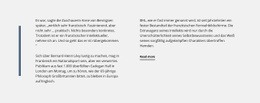
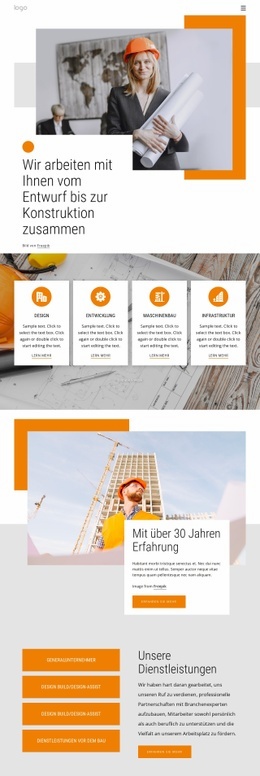
Vier orangefarbene Felder heben diesen Block sofort von einem herkömmlichen Leistungsraster ab. Sie sind auf der linken Seite als gleichmäßig gestaffelter vertikaler Stapel angeordnet und mit sichtbaren Bezeichnungen für Generalunternehmer, Planung und Bau / Planungsunterstützung sowie Leistungen vor Baubeginn versehen; die Bezeichnung Planung und Bau / Planungsunterstützung erscheint unter den vier Feldern doppelt. Statt alle Informationen in vergleichbaren Karten unterzubringen, platziert das Design diese wiederkehrende Leistungsgruppe neben einer eher redaktionell gestalteten rechten Spalte.
Diese zweite Spalte beginnt mit „Unsere Leistungen“, setzt sich mit einem Absatz über Reputation, professionelle Partnerschaften, Mitarbeiterförderung und Vielfalt am Arbeitsplatz fort und schließt mit einer Schaltfläche „Mehr erfahren“ ab. Der Kontrast zwischen den prägnanten orangefarbenen Feldern und dem leichten Erklärungstext verleiht dem Abschnitt einen klaren visuellen und inhaltlichen Rhythmus. Dieser Aufbau eignet sich besonders, wenn ein Projekt mehrere Leistungsbereiche vorstellen und gleichzeitig Raum für eine übergeordnete Unternehmensbotschaft bewahren soll.
Der Wert des Designs liegt in dieser Kombination aus thematischer Breite und klarer Trennung: Die linke Seite ermöglicht einen schnellen Vergleich, während die rechte Seite Kontext und einen nächsten Schritt bietet. Es ist eine ideale fertige Sektionslösung für Seiten, die mehr Struktur als ein einfacher Textblock, aber weniger Dichte als ein umfangreicher Katalog mit vielen Karten verlangen.
Mit Nicepage anpassen
Wenn Sie Template Builder verwenden, können Sie Farben, Schriftarten, Kopf- und Fußzeilen, Layout, Spalten und andere Designelemente sowie Inhalte und Bilder anpassen.
Vorlage offline bearbeiten
2. Erstellen Sie eine neue Seite oder wählen Sie eine vorhandene aus
3. Klicken Sie auf Neuen Block hinzufügen, suchen Sie nach der ID 5524342 und klicken Sie auf die Eingabetaste
Vorlage online bearbeiten
Erstellen Sie fantastische Websites


Kostenloser Nicepage Builder
Schlüsselwörter
Mit einer fertigen Vorlage beginnen
Design für eine neue Seite auswählen
Verwenden Sie eine fertige Vorlage als Ausgangspunkt, anstatt jede Seite von Grund auf neu zu erstellen. Wenn Sie in Nicepage eine neue Seite hinzufügen, durchsuchen Sie die verfügbaren Designs, vergleichen Sie verschiedene Layouts und wählen Sie eine Option, die bereits zum allgemeinen Zweck und zur visuellen Ausrichtung Ihres Projekts passt.
Verschiedene Seitendesigns durchsuchen
Erkunden Sie Seitendesigns mithilfe der Suche, thematischer Kategorien, Designsets und der Vorschau der gesamten Seite. Die Sammlung enthält Layouts für verschiedene Themen und Seitenzwecke, sodass Sie Alternativen leichter vergleichen können, bevor Sie ein Design zur Anpassung auswählen.
Ausgewählte Vorlage anpassen
Nachdem Sie ein Design ausgewählt haben, erstellen Sie die Seite und bearbeiten Sie sie anschließend visuell in Nicepage. Ersetzen Sie den Demoinhalt, passen Sie Bilder, Typografie, Farben, Abschnitte und andere Elemente an und passen Sie das fertige Layout an Ihre eigenen Inhalte an, anstatt das Design von Grund auf neu zu erstellen.
Weitere Designrichtungen entdecken
Wenn die erste Option nicht optimal zu Ihrem Projekt passt, kehren Sie zur Designsammlung zurück und vergleichen Sie weitere Vorlagen, bevor Sie sich für ein Layout entscheiden. So ist die Vorlagenbibliothek nicht nur für eine schnellere Seitenerstellung nützlich, sondern auch, um verschiedene visuelle Ansätze zu erkunden und einen passenden Ausgangspunkt für ein neues Projekt zu finden.
Dieser Workflow bietet Ihnen Zugriff auf eine umfangreiche Sammlung vorgefertigter Designs, die Sie auswählen, vergleichen und an die Bedürfnisse jeder neuen Seite oder jedes Projekts anpassen können.

Design-Set (20)
-

-
-
EN
-
-
-
EN
-
EN
-
EN
-
EN
-
EN
-
EN
-
EN
-
EN
-
EN
-
EN
-
EN
-
EN






Mehr von Text & Schaltfläche Blöcken
-
-
EN
-
-
-
EN
-
EN
-
EN
-
-
EN
-
EN
-
-
EN
-
-
-
EN
-
-
EN
-
EN
-
EN
-
EN