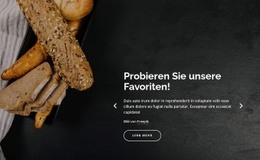
Unser Menü Vorlage


Eine geteilte Gericht-Präsentation mit visuellem Schwerpunkt und Kauffokus
Der Abschnitt kombiniert ein Food-Karussell mit zwei Slides mit einer kompakten Spalte für Produktinformationen, was ihm einen fokussierteren Charakter verleiht als einer einfachen Reihe von Menükarten. Der linke Bildbereich rückt das hervorgehobene Gericht visuell in den Mittelpunkt, während die rechte Seite den Namen „Lachs mit Salat“, den Preis, die Beschreibung und die In-den-Warenkorb-Aktion in einer zusammenhängenden Abfolge bündelt. Diese Kombination eignet sich hervorragend, wenn ein Gericht auf der Seite mehr Aufmerksamkeit erhalten soll als das übrige Angebot.
Der runde Bildausschnitt und der weiche Schatten verleihen der Darstellung eine markante visuelle Note, ohne das Design mit komplexen Dekoelementen zu überladen. Ein hellgrauer Hintergrund unterstützt den Kontrast zwischen dem großen Foto und der zurückhaltenden Textspalte, während die Serif-Überschrift einen prägnanten redaktionellen Akzent setzt. Großzügige Abstände verhindern, dass die Produktdetails neben dem Bild gedrängt wirken, und sorgen dafür, dass das Kauf-Bedienelement leicht auffindbar bleibt.
Unter den vorgefertigten Block-Alternativen eignet sich dieses Design besonders für eine hervorgehobene Speisekarten-Position, einen Bereich für Highlight-Angebote oder eine Produktpräsentation, bei der Appetitanregung und eine direkte Interaktionsmöglichkeit zusammenspielen sollen. Der Beispielpreis und die Beschreibung lassen sich durch projekteigene Inhalte austauschen, die zugrunde liegende Struktur bleibt jedoch überzeugend: Karussell-Bilder wecken Interesse, strukturierte Details erklären das Gericht und die Schaltfläche bietet einen klaren nächsten Handlungsschritt. Das Ergebnis ist eine gezielte Abschnittslösung statt eines pauschalen Versprechens für eine gesamte Website.
Mit Nicepage anpassen
Wenn Sie Template Builder verwenden, können Sie Farben, Schriftarten, Kopf- und Fußzeilen, Layout, Spalten und andere Designelemente sowie Inhalte und Bilder anpassen.
Vorlage offline bearbeiten
2. Erstellen Sie eine neue Seite oder wählen Sie eine vorhandene aus
3. Klicken Sie auf Neuen Block hinzufügen, suchen Sie nach der ID 96526 und klicken Sie auf die Eingabetaste
Vorlage online bearbeiten
Erstellen Sie fantastische Websites


Kostenloser Nicepage Builder
Schlüsselwörter
Mit einer fertigen Vorlage beginnen
Design für eine neue Seite auswählen
Verwenden Sie eine fertige Vorlage als Ausgangspunkt, anstatt jede Seite von Grund auf neu zu erstellen. Wenn Sie in Nicepage eine neue Seite hinzufügen, durchsuchen Sie die verfügbaren Designs, vergleichen Sie verschiedene Layouts und wählen Sie eine Option, die bereits zum allgemeinen Zweck und zur visuellen Ausrichtung Ihres Projekts passt.
Verschiedene Seitendesigns durchsuchen
Erkunden Sie Seitendesigns mithilfe der Suche, thematischer Kategorien, Designsets und der Vorschau der gesamten Seite. Die Sammlung enthält Layouts für verschiedene Themen und Seitenzwecke, sodass Sie Alternativen leichter vergleichen können, bevor Sie ein Design zur Anpassung auswählen.
Ausgewählte Vorlage anpassen
Nachdem Sie ein Design ausgewählt haben, erstellen Sie die Seite und bearbeiten Sie sie anschließend visuell in Nicepage. Ersetzen Sie den Demoinhalt, passen Sie Bilder, Typografie, Farben, Abschnitte und andere Elemente an und passen Sie das fertige Layout an Ihre eigenen Inhalte an, anstatt das Design von Grund auf neu zu erstellen.
Weitere Designrichtungen entdecken
Wenn die erste Option nicht optimal zu Ihrem Projekt passt, kehren Sie zur Designsammlung zurück und vergleichen Sie weitere Vorlagen, bevor Sie sich für ein Layout entscheiden. So ist die Vorlagenbibliothek nicht nur für eine schnellere Seitenerstellung nützlich, sondern auch, um verschiedene visuelle Ansätze zu erkunden und einen passenden Ausgangspunkt für ein neues Projekt zu finden.
Dieser Workflow bietet Ihnen Zugriff auf eine umfangreiche Sammlung vorgefertigter Designs, die Sie auswählen, vergleichen und an die Bedürfnisse jeder neuen Seite oder jedes Projekts anpassen können.

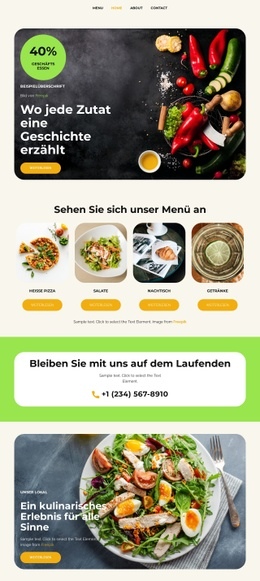
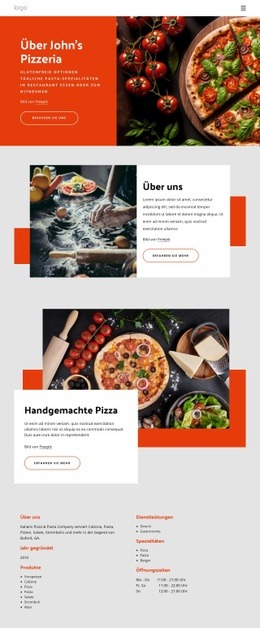
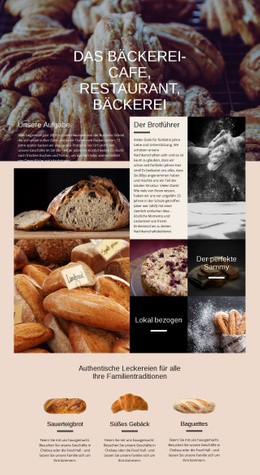
Mehr von Essen & Restaurant Blöcken



Mehr von Schieberegler Blöcken
-
EN

-
EN
-
EN
-
EN
-
EN
-
EN
-
-
EN