Personalisierte Diätpläne Vorlage


Ein redaktioneller Rhythmus für zwei Beiträge zu gesunder Ernährung
Der wichtigste Grund für diesen Abschnittsaufbau ist der gezielte Wechsel zwischen Fotografie und Textanleitung. Statt zwei ähnliche Karten nebeneinander zu platzieren, geht der Block von einem Food-Foto zum Feld „Gesunder Nachmittagssnack“ über und wiederholt dieses Muster für „Reichlich Ballaststoffe in die Ernährung einbinden“. Diese Abfolge erzeugt visuelle Dynamik, während beide Themeneinheiten gleichwertig bleiben. Jedes Thema verfügt über ein eigenes Bild, eine Überschrift und eine kompakte Erklärung, sodass sich die Inhalte mühelos voneinander trennen und überfliegen lassen.
Die weißen Felder bilden einen ruhigen Kontrast zur Food-Fotografie, und ihre feinen goldenen Ränder sorgen für eine präzise Kontur, ohne das Layout schwer wirken zu lassen. Markante dunkle Überschriften schaffen eine klare Hierarchie, während großzügiger Weißraum und linksbündige Absätze ein entspanntes redaktionelles Lesetempo unterstützen. Diese Kombination macht den Block zu einer wertvollen Alternative zu einem herkömmlichen Raster aus mehreren Kacheln, wenn eine Seite praxisnahe Ernährungstipps mit stärkerer Bildpräsenz benötigt. Er kann als fokussierter Schwerpunktbereich in der Seitenmitte eines umfassenderen Ernährungs- oder Wellness-Auftritts dienen, während benachbarte Blöcke die grundlegende Einführung und weitere Inhalte liefern. Die Entscheidung stützt sich somit auf die gelungene Verbindung zweier konkreter Themen mit zwei ausgewogen gestalteten Bild-Text-Einheiten.
Mit Nicepage anpassen
Wenn Sie Template Builder verwenden, können Sie Farben, Schriftarten, Kopf- und Fußzeilen, Layout, Spalten und andere Designelemente sowie Inhalte und Bilder anpassen.
Vorlage offline bearbeiten
2. Erstellen Sie eine neue Seite oder wählen Sie eine vorhandene aus
3. Klicken Sie auf Neuen Block hinzufügen, suchen Sie nach der ID 65684 und klicken Sie auf die Eingabetaste
Vorlage online bearbeiten
Erstellen Sie fantastische Websites


Kostenloser Nicepage Builder
Schlüsselwörter
Mit einer fertigen Vorlage beginnen
Design für eine neue Seite auswählen
Verwenden Sie eine fertige Vorlage als Ausgangspunkt, anstatt jede Seite von Grund auf neu zu erstellen. Wenn Sie in Nicepage eine neue Seite hinzufügen, durchsuchen Sie die verfügbaren Designs, vergleichen Sie verschiedene Layouts und wählen Sie eine Option, die bereits zum allgemeinen Zweck und zur visuellen Ausrichtung Ihres Projekts passt.
Verschiedene Seitendesigns durchsuchen
Erkunden Sie Seitendesigns mithilfe der Suche, thematischer Kategorien, Designsets und der Vorschau der gesamten Seite. Die Sammlung enthält Layouts für verschiedene Themen und Seitenzwecke, sodass Sie Alternativen leichter vergleichen können, bevor Sie ein Design zur Anpassung auswählen.
Ausgewählte Vorlage anpassen
Nachdem Sie ein Design ausgewählt haben, erstellen Sie die Seite und bearbeiten Sie sie anschließend visuell in Nicepage. Ersetzen Sie den Demoinhalt, passen Sie Bilder, Typografie, Farben, Abschnitte und andere Elemente an und passen Sie das fertige Layout an Ihre eigenen Inhalte an, anstatt das Design von Grund auf neu zu erstellen.
Weitere Designrichtungen entdecken
Wenn die erste Option nicht optimal zu Ihrem Projekt passt, kehren Sie zur Designsammlung zurück und vergleichen Sie weitere Vorlagen, bevor Sie sich für ein Layout entscheiden. So ist die Vorlagenbibliothek nicht nur für eine schnellere Seitenerstellung nützlich, sondern auch, um verschiedene visuelle Ansätze zu erkunden und einen passenden Ausgangspunkt für ein neues Projekt zu finden.
Dieser Workflow bietet Ihnen Zugriff auf eine umfangreiche Sammlung vorgefertigter Designs, die Sie auswählen, vergleichen und an die Bedürfnisse jeder neuen Seite oder jedes Projekts anpassen können.

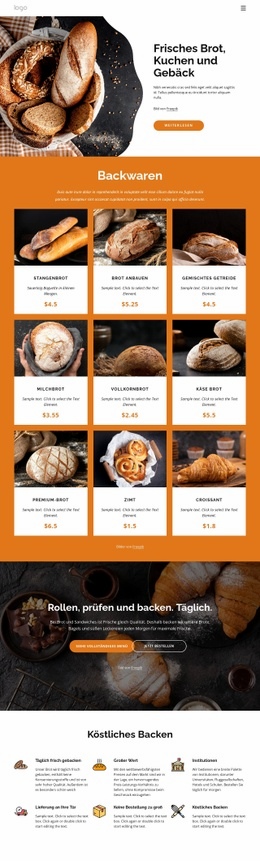
Mehr von Essen & Restaurant Blöcken
-
EN

-
EN
-
EN
-
-
-
EN
-
EN
-
EN
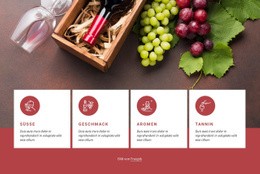
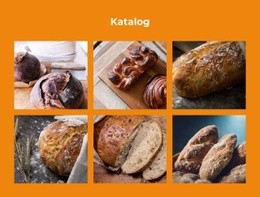
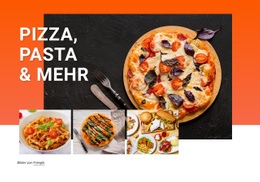



Mehr von Netz Blöcken
-
EN
-
-
EN
-
EN
-
EN
-
EN
-
EN
-
EN