Chef Restaurant Essen Vorlage


Ein fokussierter Restaurant-Hero-Bereich mit starkem Bild-Text-Kontrast
Die Entscheidung für diesen Abschnitt wird durch seine klare gestalterische Ausrichtung bestimmt. Eine Food-Fotografie in voller Breite füllt das Blickfeld aus, während das rechtsseitige Overlay die Überschrift „Andy Chef Restaurant“ und ihren begleitenden Absatz zu einer gut lesbaren Identitätseinheit bündelt. Die weiße Schreibschrift-Typografie verleiht dem Restaurant eine unverwechselbare Handschrift, und das dunkle Bild bietet diesem Schriftzug ausreichend Kontrast, um der zentrale Einstiegspunkt zu bleiben. Diese Kombination schafft mehr visuelle Stimmung als eine reine Texteinleitung und hält das Inhaltsmodell zugleich schlank.
Der Abschnitt eignet sich besonders für ein Gestaltungs-Setup, bei dem das Bild das kulinarische Erlebnis vermitteln soll, bevor die Seite zu detaillierten Informationen übergeht. Ein einzelner Absatz hält die Botschaft prägnant, und das statische Arrangement vermeidet störende Interaktionen rund um die Food-Szene. Die Farbpalette aus Schwarz, Anthrazit und warmen Holztönen verleiht dem Block zudem eine klare visuelle Note, die sich gut mit alternativen Restaurant-Abschnitten vergleichen lässt. Sein Wert liegt nicht in einer breiten Ansammlung von Inhaltselementen, sondern im harmonischen Zusammenspiel von Fotografie, rechtsbündigem Text und der Identitätsgestaltung in Schreibschrift. Ein Projekt, das einen kompakten Restaurant-Auftakt mit einem starken redaktionellen Bild sucht, findet in diesem Block genau diese Ausgewogenheit.
Mit Nicepage anpassen
Wenn Sie Template Builder verwenden, können Sie Farben, Schriftarten, Kopf- und Fußzeilen, Layout, Spalten und andere Designelemente sowie Inhalte und Bilder anpassen.
Vorlage offline bearbeiten
2. Erstellen Sie eine neue Seite oder wählen Sie eine vorhandene aus
3. Klicken Sie auf Neuen Block hinzufügen, suchen Sie nach der ID 67567 und klicken Sie auf die Eingabetaste
Vorlage online bearbeiten
Erstellen Sie fantastische Websites


Kostenloser Nicepage Builder
Schlüsselwörter
Mit einer fertigen Vorlage beginnen
Design für eine neue Seite auswählen
Verwenden Sie eine fertige Vorlage als Ausgangspunkt, anstatt jede Seite von Grund auf neu zu erstellen. Wenn Sie in Nicepage eine neue Seite hinzufügen, durchsuchen Sie die verfügbaren Designs, vergleichen Sie verschiedene Layouts und wählen Sie eine Option, die bereits zum allgemeinen Zweck und zur visuellen Ausrichtung Ihres Projekts passt.
Verschiedene Seitendesigns durchsuchen
Erkunden Sie Seitendesigns mithilfe der Suche, thematischer Kategorien, Designsets und der Vorschau der gesamten Seite. Die Sammlung enthält Layouts für verschiedene Themen und Seitenzwecke, sodass Sie Alternativen leichter vergleichen können, bevor Sie ein Design zur Anpassung auswählen.
Ausgewählte Vorlage anpassen
Nachdem Sie ein Design ausgewählt haben, erstellen Sie die Seite und bearbeiten Sie sie anschließend visuell in Nicepage. Ersetzen Sie den Demoinhalt, passen Sie Bilder, Typografie, Farben, Abschnitte und andere Elemente an und passen Sie das fertige Layout an Ihre eigenen Inhalte an, anstatt das Design von Grund auf neu zu erstellen.
Weitere Designrichtungen entdecken
Wenn die erste Option nicht optimal zu Ihrem Projekt passt, kehren Sie zur Designsammlung zurück und vergleichen Sie weitere Vorlagen, bevor Sie sich für ein Layout entscheiden. So ist die Vorlagenbibliothek nicht nur für eine schnellere Seitenerstellung nützlich, sondern auch, um verschiedene visuelle Ansätze zu erkunden und einen passenden Ausgangspunkt für ein neues Projekt zu finden.
Dieser Workflow bietet Ihnen Zugriff auf eine umfangreiche Sammlung vorgefertigter Designs, die Sie auswählen, vergleichen und an die Bedürfnisse jeder neuen Seite oder jedes Projekts anpassen können.

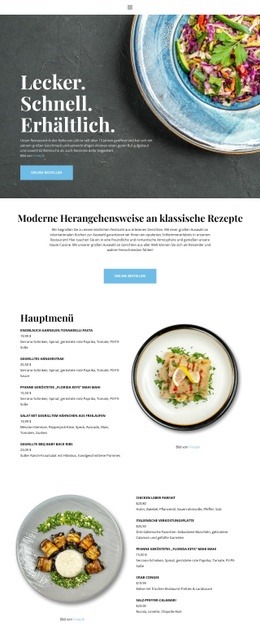
Mehr von Essen & Restaurant Blöcken
-
EN
-
EN

-
EN
-
-
-
EN
-
-
-
-
-
EN
-
-
EN
-
EN
-
-
-
EN
-
-
-
EN

Mehr von Text auf Bild Blöcken
-
EN
-
EN
-
EN
-
-
EN
-
EN
-
EN
-
-
-
EN
-
EN
-
EN
-
EN
-
-
-
EN
-
EN
-
EN
-
-