Willkommensnachricht und Telefon Vorlage


Ein zentriertes Nachrichten-Panel mit visueller Tiefe
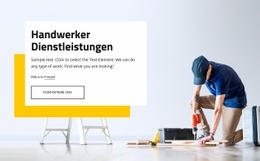
Das überzeugendste Argument für diesen Block ist das Zusammenspiel aus einem bildfüllenden visuellen Bereich über die volle Breite und einem kompakten, zentrierten Informations-Panel. Anstatt Text neben dem Foto oder darunter in einer separaten Zeile zu platzieren, überlagert das helle Panel den unteren Teil der Arbeitsplatzaufnahme. Diese Anordnung verleiht der Willkommensbotschaft eine deutliche visuelle Präsenz und sorgt zugleich dafür, dass das Bild mit den darin eingerahmten Inhalten verbunden bleibt.
Der inhaltliche Umfang ist bewusst fokussiert gestaltet. Eine Überschrift leitet die Botschaft ein, ein begleitender Absatz liefert Erläuterungen und ein direkter Telefonlink eröffnet eine praktische Kontaktmöglichkeit. Die markante Serifen-Überschrift dient als unmittelbarer Anker beim Lesen, während der kleinere serifenlose Text eine ruhigere zweite Informationsebene bildet. Großzügiger Weißraum um Bild und Panel verhindert einen gedrängten Eindruck, und die warme neutrale Farbpalette lässt das Gesamtbild gelassen statt überladen wirken.
Diese Option eignet sich besonders dann, wenn eine Seite einen einführenden Bereich benötigt, der substanzieller als ein einfacher Textblock wirkt, aber weder ein Kartenraster noch mehrere interaktive Komponenten erfordert. Das Design erzeugt Atmosphäre durch die Arbeitsplatzfotografie und Struktur durch das überlagernde Panel. Es lässt sich als eigenständige Bereichsvariante wählen und harmonisch auf benachbarte Inhalte abstimmen – bei voller Wirkung seiner klaren Aussage, visuellen Hierarchie und telefonischen Kontaktfunktion.
Mit Nicepage anpassen
Wenn Sie Template Builder verwenden, können Sie Farben, Schriftarten, Kopf- und Fußzeilen, Layout, Spalten und andere Designelemente sowie Inhalte und Bilder anpassen.
Vorlage offline bearbeiten
2. Erstellen Sie eine neue Seite oder wählen Sie eine vorhandene aus
3. Klicken Sie auf Neuen Block hinzufügen, suchen Sie nach der ID 535099 und klicken Sie auf die Eingabetaste
Vorlage online bearbeiten
Erstellen Sie fantastische Websites


Kostenloser Nicepage Builder
Schlüsselwörter
Mit einer fertigen Vorlage beginnen
Design für eine neue Seite auswählen
Verwenden Sie eine fertige Vorlage als Ausgangspunkt, anstatt jede Seite von Grund auf neu zu erstellen. Wenn Sie in Nicepage eine neue Seite hinzufügen, durchsuchen Sie die verfügbaren Designs, vergleichen Sie verschiedene Layouts und wählen Sie eine Option, die bereits zum allgemeinen Zweck und zur visuellen Ausrichtung Ihres Projekts passt.
Verschiedene Seitendesigns durchsuchen
Erkunden Sie Seitendesigns mithilfe der Suche, thematischer Kategorien, Designsets und der Vorschau der gesamten Seite. Die Sammlung enthält Layouts für verschiedene Themen und Seitenzwecke, sodass Sie Alternativen leichter vergleichen können, bevor Sie ein Design zur Anpassung auswählen.
Ausgewählte Vorlage anpassen
Nachdem Sie ein Design ausgewählt haben, erstellen Sie die Seite und bearbeiten Sie sie anschließend visuell in Nicepage. Ersetzen Sie den Demoinhalt, passen Sie Bilder, Typografie, Farben, Abschnitte und andere Elemente an und passen Sie das fertige Layout an Ihre eigenen Inhalte an, anstatt das Design von Grund auf neu zu erstellen.
Weitere Designrichtungen entdecken
Wenn die erste Option nicht optimal zu Ihrem Projekt passt, kehren Sie zur Designsammlung zurück und vergleichen Sie weitere Vorlagen, bevor Sie sich für ein Layout entscheiden. So ist die Vorlagenbibliothek nicht nur für eine schnellere Seitenerstellung nützlich, sondern auch, um verschiedene visuelle Ansätze zu erkunden und einen passenden Ausgangspunkt für ein neues Projekt zu finden.
Dieser Workflow bietet Ihnen Zugriff auf eine umfangreiche Sammlung vorgefertigter Designs, die Sie auswählen, vergleichen und an die Bedürfnisse jeder neuen Seite oder jedes Projekts anpassen können.

Mehr von Innere Blöcken
-
EN

-
-
EN
-
EN
-
EN
-
EN
-
EN
-