Lebensmittel- und Ernährungsservice Vorlage


Vorlage offline bearbeiten
2. Erstellen Sie eine neue Seite und suchen Sie nach der ID 6456619
Vorlage online bearbeiten
Erstellen Sie fantastische Websites


Kostenloser Nicepage Builder
Schlüsselwörter
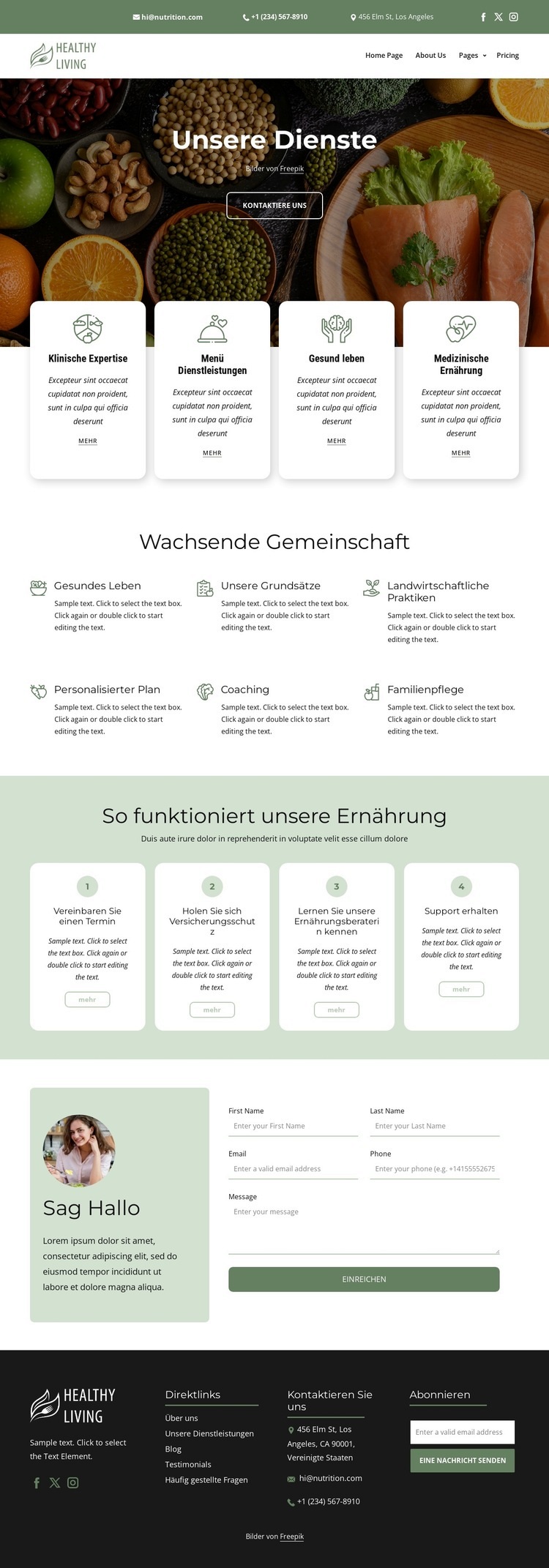
Vier Ernährungsangebote, gestützt durch Community- und Prozessinhalte
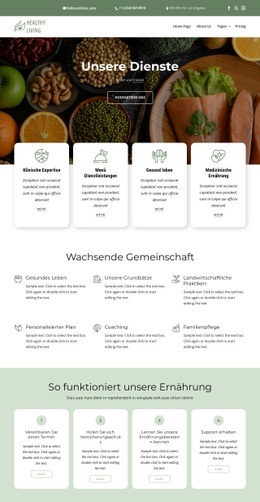
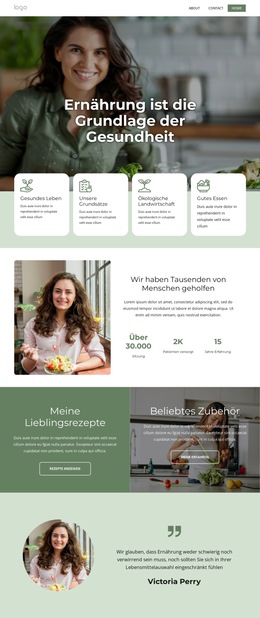
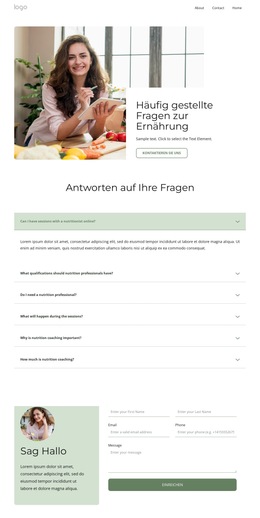
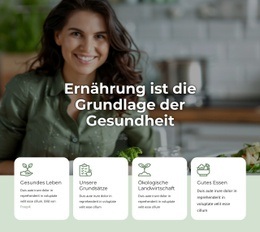
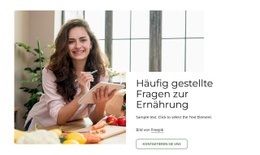
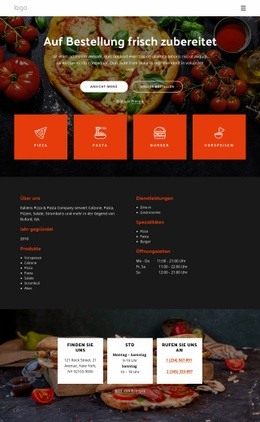
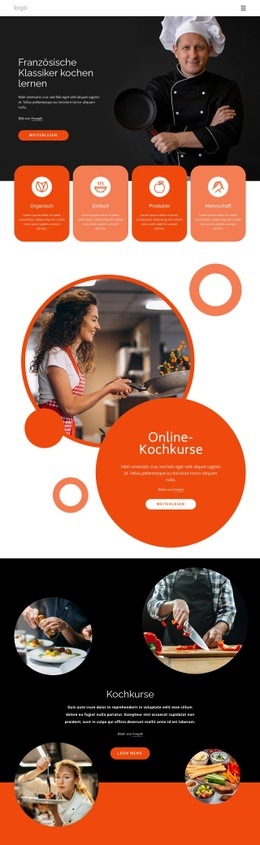
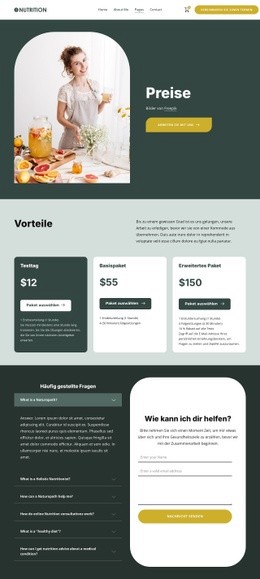
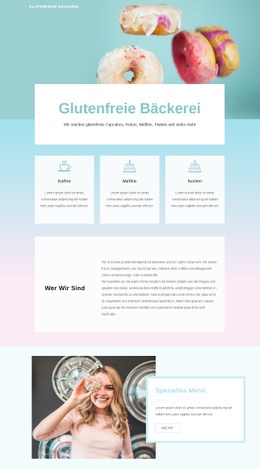
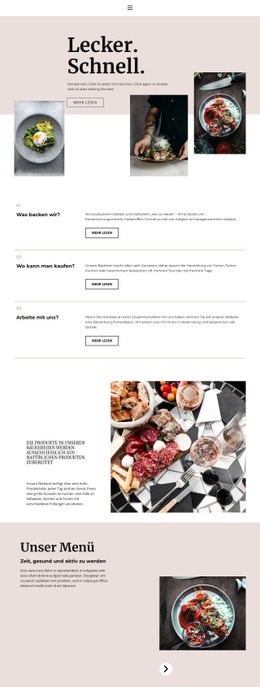
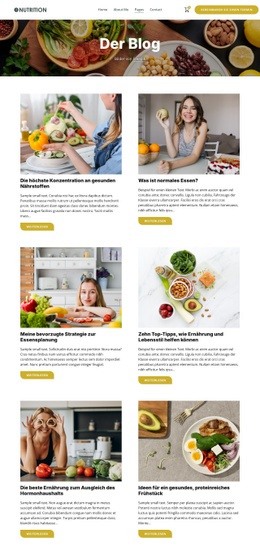
Das Design rückt vier klar benannte Dienstleistungen ins Zentrum der Seite: Klinische Expertise, Menü-Services, Gesundes Leben und Medizinische Ernährung. Ihre gleichwertige Kartendarstellung macht die Vorlage ideal für Projekte, die mehrere verwandte Angebote vorstellen möchten, ohne dass eine Kategorie die Seite dominiert. Der Hero-Bereich mit Food-Fotografie führt das Thema visuell ein, bevor Besucher diese Auswahl erreichen, und verbindet die Bildsprache direkt mit den Inhalten.
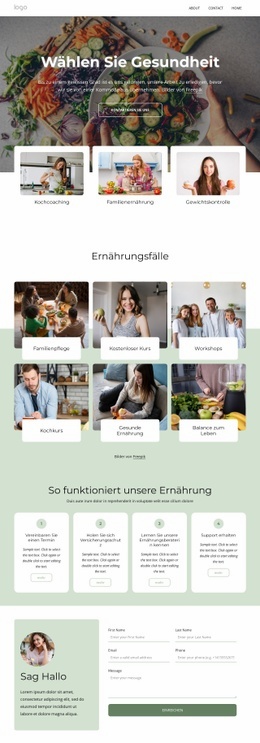
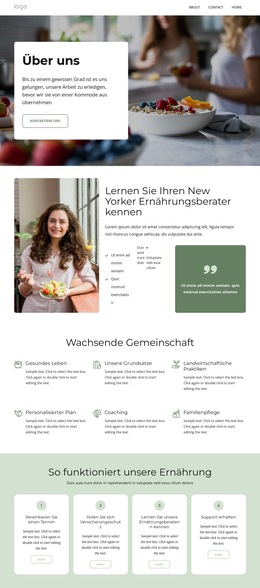
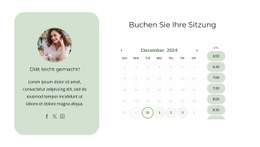
Die Vorlage bietet weit mehr als eine einfache Leistungsübersicht. Der Bereich „Wachsende Community“ stellt sechs begleitende Themen vor – gesunder Lebensstil, Grundsätze, Anbaumethoden, individueller Plan, Coaching und Familienfürsorge –, sodass die Seite einen ganzheitlichen Ansatz für Ernährung und Wohlbefinden vermittelt. Der vierstufige Ablauf liefert praktischen Kontext, indem er Terminvereinbarung, Kostenübernahme durch die Versicherung, das Gespräch mit der Ernährungsfachkraft und die laufende Betreuung als zusammenhängende Schritte darstellt.
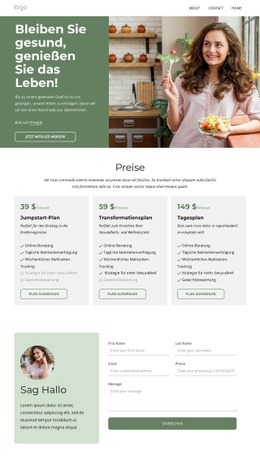
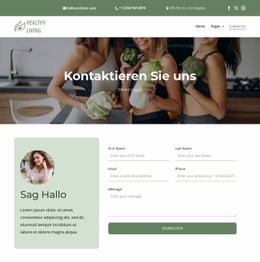
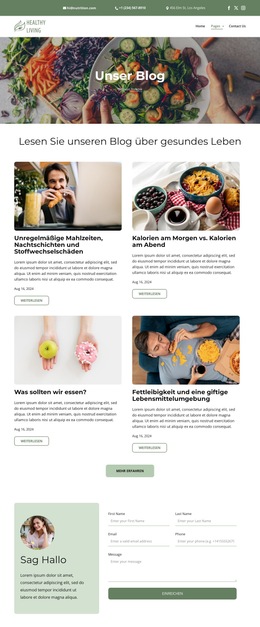
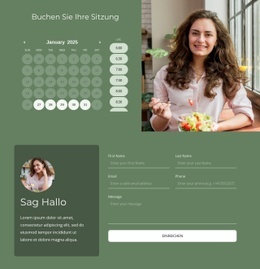
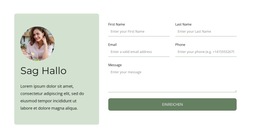
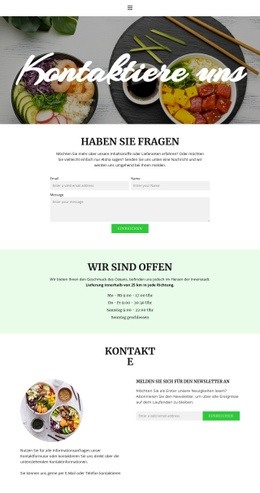
Der Seitenabschluss ist ebenso zielgerichtet auf Dienstleistungen ausgelegt. Ein zweispaltiger Bereich unter dem Titel „Sag Hallo“ verbindet erläuternden Text mit einem Anfrageformular, während die Fußzeile Schnelllinks, Kontaktinformationen, ein Anmeldeformular und Social-Media-Links bereithält. Diese Kombination eignet sich hervorragend für Projekte, die Leistungsübersichten, unterstützende Themen, Prozessbeschreibungen und einen klar erkennbaren Kontaktweg in einer stimmigen Präsentation vereinen möchten. Sie bietet deutlich mehr inhaltliche Tiefe als ein Layout, das lediglich aus einem Hero-Bereich und einer Reihe standardisierter Karten besteht.
Mit Nicepage anpassen
Wenn Sie Template Builder verwenden, können Sie Farben, Schriftarten, Kopf- und Fußzeilen, Layout, Spalten und andere Designelemente sowie Inhalte und Bilder anpassen.
Mit einer fertigen Vorlage beginnen
Design für eine neue Seite auswählen
Verwenden Sie eine fertige Vorlage als Ausgangspunkt, anstatt jede Seite von Grund auf neu zu erstellen. Wenn Sie in Nicepage eine neue Seite hinzufügen, durchsuchen Sie die verfügbaren Designs, vergleichen Sie verschiedene Layouts und wählen Sie eine Option, die bereits zum allgemeinen Zweck und zur visuellen Ausrichtung Ihres Projekts passt.
Verschiedene Seitendesigns durchsuchen
Erkunden Sie Seitendesigns mithilfe der Suche, thematischer Kategorien, Designsets und der Vorschau der gesamten Seite. Die Sammlung enthält Layouts für verschiedene Themen und Seitenzwecke, sodass Sie Alternativen leichter vergleichen können, bevor Sie ein Design zur Anpassung auswählen.
Ausgewählte Vorlage anpassen
Nachdem Sie ein Design ausgewählt haben, erstellen Sie die Seite und bearbeiten Sie sie anschließend visuell in Nicepage. Ersetzen Sie den Demoinhalt, passen Sie Bilder, Typografie, Farben, Abschnitte und andere Elemente an und passen Sie das fertige Layout an Ihre eigenen Inhalte an, anstatt das Design von Grund auf neu zu erstellen.
Weitere Designrichtungen entdecken
Wenn die erste Option nicht optimal zu Ihrem Projekt passt, kehren Sie zur Designsammlung zurück und vergleichen Sie weitere Vorlagen, bevor Sie sich für ein Layout entscheiden. So ist die Vorlagenbibliothek nicht nur für eine schnellere Seitenerstellung nützlich, sondern auch, um verschiedene visuelle Ansätze zu erkunden und einen passenden Ausgangspunkt für ein neues Projekt zu finden.
Dieser Workflow bietet Ihnen Zugriff auf eine umfangreiche Sammlung vorgefertigter Designs, die Sie auswählen, vergleichen und an die Bedürfnisse jeder neuen Seite oder jedes Projekts anpassen können.

Design-Set (18)
-

-
EN
-
EN
-
EN
-
EN
-
EN
-
EN
-
EN
-
EN