Unsere Speisekarte Vorlage


Eine kompakte Themenreihe mit starkem kulinarischem Bildkontrast
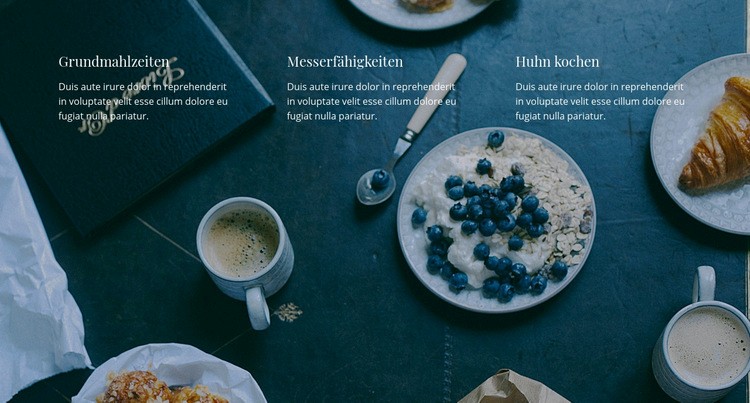
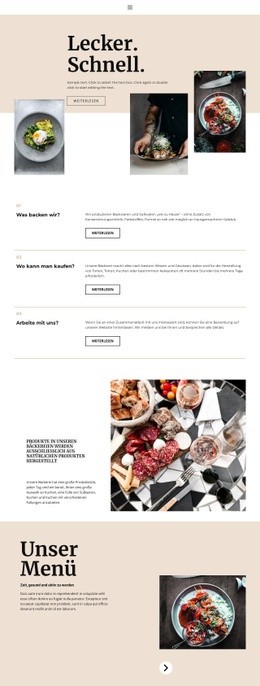
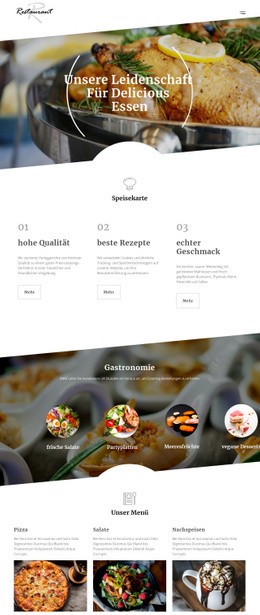
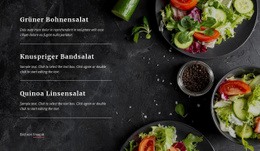
Dieser Bereich zeichnet sich durch die Kombination aus drei konkreten Kursthemen und einem durchgehenden fotografischen Hintergrund aus. Grundgerichte, Messertechniken und Hähnchen zubereiten sind nicht auf separate visuelle Karten verteilt; sie teilen sich eine gleichmäßig aufgeteilte Reihe, sodass Besucher die Themen auf einen Blick vergleichen können. Auf jede Überschrift folgt eine Beschreibung, wodurch der Inhalt prägnant bleibt, aber informativer ist als eine reine Reihe von Schlagworten. Das dunkle Food-Bild verleiht der Anordnung visuelle Präsenz, während das Overlay verhindert, dass der helle Text mit fotografischen Details konkurriert.
Dadurch ist das Design eine praktische Wahl, wenn auf einer Seite mehrere zusammenhängende Kochthemen vorgestellt werden sollen, ohne gleich einen dichten Katalog aufzuschlagen. Es vermittelt Vielfalt über die drei parallelen Gruppen und hält den Bereich gleichzeitig optisch zusammen. Die Serif-Überschriften sorgen für einen klaren redaktionellen Charakter, und die kleineren serifenlosen Beschreibungen wahren einen deutlichen Unterschied zwischen den Themennamen und den erläuternden Details.
Der Block bleibt eine wiederverwendbare Designoption und ersetzt keine vollständige Seite. Sein Mehrwert liegt in der gelungenen Balance aus wiederkehrenden Inhalten, horizontalen Abständen, bildstarker Atmosphäre und Textkontrast. Wählen Sie ihn, wenn diese Eigenschaften besser zu Ihren kulinarischen Inhalten passen als ein reiner Textbereich, isolierte Karten oder ein größeres Raster mit vielen Elementen.
Mit Nicepage anpassen
Wenn Sie Template Builder verwenden, können Sie Farben, Schriftarten, Kopf- und Fußzeilen, Layout, Spalten und andere Designelemente sowie Inhalte und Bilder anpassen.
Vorlage offline bearbeiten
2. Erstellen Sie eine neue Seite oder wählen Sie eine vorhandene aus
3. Klicken Sie auf Neuen Block hinzufügen, suchen Sie nach der ID 165843 und klicken Sie auf die Eingabetaste
Vorlage online bearbeiten
Erstellen Sie fantastische Websites


Kostenloser Nicepage Builder
Schlüsselwörter
Mit einer fertigen Vorlage beginnen
Design für eine neue Seite auswählen
Verwenden Sie eine fertige Vorlage als Ausgangspunkt, anstatt jede Seite von Grund auf neu zu erstellen. Wenn Sie in Nicepage eine neue Seite hinzufügen, durchsuchen Sie die verfügbaren Designs, vergleichen Sie verschiedene Layouts und wählen Sie eine Option, die bereits zum allgemeinen Zweck und zur visuellen Ausrichtung Ihres Projekts passt.
Verschiedene Seitendesigns durchsuchen
Erkunden Sie Seitendesigns mithilfe der Suche, thematischer Kategorien, Designsets und der Vorschau der gesamten Seite. Die Sammlung enthält Layouts für verschiedene Themen und Seitenzwecke, sodass Sie Alternativen leichter vergleichen können, bevor Sie ein Design zur Anpassung auswählen.
Ausgewählte Vorlage anpassen
Nachdem Sie ein Design ausgewählt haben, erstellen Sie die Seite und bearbeiten Sie sie anschließend visuell in Nicepage. Ersetzen Sie den Demoinhalt, passen Sie Bilder, Typografie, Farben, Abschnitte und andere Elemente an und passen Sie das fertige Layout an Ihre eigenen Inhalte an, anstatt das Design von Grund auf neu zu erstellen.
Weitere Designrichtungen entdecken
Wenn die erste Option nicht optimal zu Ihrem Projekt passt, kehren Sie zur Designsammlung zurück und vergleichen Sie weitere Vorlagen, bevor Sie sich für ein Layout entscheiden. So ist die Vorlagenbibliothek nicht nur für eine schnellere Seitenerstellung nützlich, sondern auch, um verschiedene visuelle Ansätze zu erkunden und einen passenden Ausgangspunkt für ein neues Projekt zu finden.
Dieser Workflow bietet Ihnen Zugriff auf eine umfangreiche Sammlung vorgefertigter Designs, die Sie auswählen, vergleichen und an die Bedürfnisse jeder neuen Seite oder jedes Projekts anpassen können.


Mehr von Essen & Restaurant Blöcken
-
-
EN

-
EN
-
EN
-
EN
-
EN
-
EN
-
-
EN
-
-
EN
-
EN
-
EN
-
EN
-
-
-
EN
-
-
-



Mehr von Text auf Bild Blöcken
-
EN
-
EN
-
EN
-
-
EN
-
-
EN
-
EN
-
EN
-
EN
-
-
-
EN
-
EN
-
EN
-
-
-
EN
-
-