Unsere Website im Aufbau Vorlage


Eine ausdrucksstarke geteilte Lösung für temporäre Website-Ankündigungen
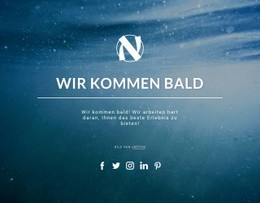
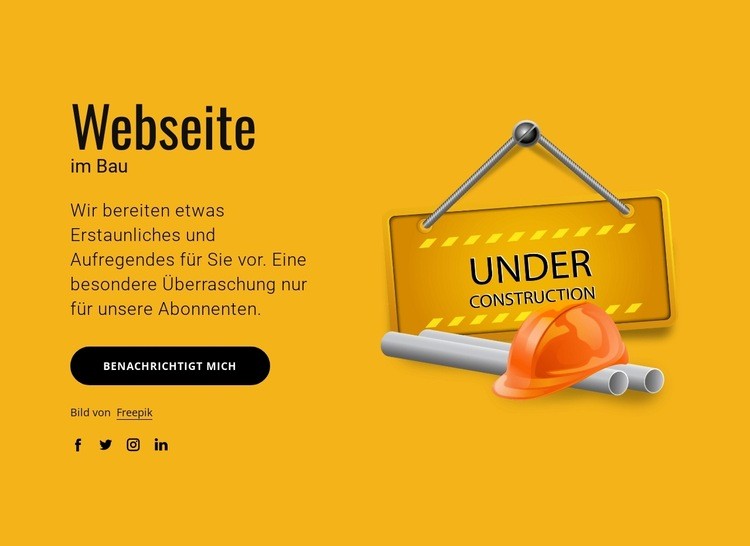
Der Block besticht durch die Kombination aus einer markanten, schmal gesetzten Überschrift „Website“, einem direkten Baustellen-Hinweis und einer leuchtend gelborangenen Fläche mit starkem schwarzen Kontrast. Statt den Hinweis als schlichte, zentrierte Nachricht darzustellen, setzt das Design auf einen linksbündigen Inhaltsbereich mit einem abgerundeten Button „Benachrichtigen Sie mich“ und einer Gruppe aus vier Social-Media-Links. Das Ergebnis ist eine kompakte Ankündigung mit einer klar sichtbaren Handlungsmöglichkeit und einer ergänzenden Ebene zur Vernetzung.
Die Illustration zum Thema Bauarbeiten ist das zweite prägende Gestaltungselement. Sie fungiert auf der rechten Seite als freistehender visueller Anker, der den Text ausbalanciert, ohne eine weitere dichte Informationsgruppe zu erzeugen. Großzügiger Leerraum lässt die Grafik optimal zur Geltung kommen und verleiht dem Block eine deutlich gezieltere Präsenz als einem gewöhnlichen Text-und-Button-Banner. Der begleitende Absatz über eine besondere Überraschung für Abonnenten liefert Besuchern einen überzeugenden Grund dranzubleiben und bleibt dabei kurz genug, um den Fokus der Ankündigung nicht zu verwässern.
Unter den vorgefertigten Abschnittsvorlagen eignet sich dieser Entwurf besonders dann, wenn ein Projekt temporäre Statusinformationen mit spürbar mehr Charakter als eine gewöhnliche Meldung benötigt. Er liefert eine gelungene Kombination aus Baustellenkontext, abonnentenorientierter Ansprache, einem CTA, Social-Links und starkem Farbkontrast – komprimiert in einem wiederverwendbaren Block, der flexibel neben weiteren Seiteninhalten platziert werden kann.
Mit Nicepage anpassen
Wenn Sie Template Builder verwenden, können Sie Farben, Schriftarten, Kopf- und Fußzeilen, Layout, Spalten und andere Designelemente sowie Inhalte und Bilder anpassen.
Vorlage offline bearbeiten
2. Erstellen Sie eine neue Seite oder wählen Sie eine vorhandene aus
3. Klicken Sie auf Neuen Block hinzufügen, suchen Sie nach der ID 1506157 und klicken Sie auf die Eingabetaste
Vorlage online bearbeiten
Erstellen Sie fantastische Websites


Kostenloser Nicepage Builder
Schlüsselwörter
Mit einer fertigen Vorlage beginnen
Design für eine neue Seite auswählen
Verwenden Sie eine fertige Vorlage als Ausgangspunkt, anstatt jede Seite von Grund auf neu zu erstellen. Wenn Sie in Nicepage eine neue Seite hinzufügen, durchsuchen Sie die verfügbaren Designs, vergleichen Sie verschiedene Layouts und wählen Sie eine Option, die bereits zum allgemeinen Zweck und zur visuellen Ausrichtung Ihres Projekts passt.
Verschiedene Seitendesigns durchsuchen
Erkunden Sie Seitendesigns mithilfe der Suche, thematischer Kategorien, Designsets und der Vorschau der gesamten Seite. Die Sammlung enthält Layouts für verschiedene Themen und Seitenzwecke, sodass Sie Alternativen leichter vergleichen können, bevor Sie ein Design zur Anpassung auswählen.
Ausgewählte Vorlage anpassen
Nachdem Sie ein Design ausgewählt haben, erstellen Sie die Seite und bearbeiten Sie sie anschließend visuell in Nicepage. Ersetzen Sie den Demoinhalt, passen Sie Bilder, Typografie, Farben, Abschnitte und andere Elemente an und passen Sie das fertige Layout an Ihre eigenen Inhalte an, anstatt das Design von Grund auf neu zu erstellen.
Weitere Designrichtungen entdecken
Wenn die erste Option nicht optimal zu Ihrem Projekt passt, kehren Sie zur Designsammlung zurück und vergleichen Sie weitere Vorlagen, bevor Sie sich für ein Layout entscheiden. So ist die Vorlagenbibliothek nicht nur für eine schnellere Seitenerstellung nützlich, sondern auch, um verschiedene visuelle Ansätze zu erkunden und einen passenden Ausgangspunkt für ein neues Projekt zu finden.
Dieser Workflow bietet Ihnen Zugriff auf eine umfangreiche Sammlung vorgefertigter Designs, die Sie auswählen, vergleichen und an die Bedürfnisse jeder neuen Seite oder jedes Projekts anpassen können.

Mehr von Text auf Bild Blöcken
-
-

-
-
EN
-
EN
-
EN
-
EN
-
EN
-
-
EN
-
EN
-
EN
-
EN
-
-
-
-
EN
-
EN
-
EN
-
EN