Autowasch- und Detailing-Service Vorlage


Eine kompakte Teamvorstellung mit überlagerten Automobil-Bildern
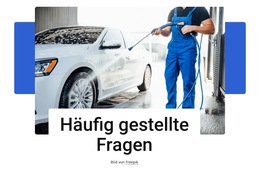
Ein großes abgerundetes Foto, eine überlappende weiße Karte und eine blaue abgerundete Akzentform geben diesem Abschnitt eine andere visuelle Richtung als einem herkömmlichen Team-Raster. Das Foto zeigt eine Person bei der Fahrzeuginnenreinigung, während die Überschrift „Unser Team“ das Thema definiert, ohne Namen, Porträts, Biografien oder wiederholte Profilkarten hinzuzufügen. Die Karte liegt über dem Bild, und die blaue Form hinter den beiden Ebenen erzeugt eine prägnante Silhouette vor dem weißen Hintergrund.
Diese Kombination macht den Block nützlich, wenn die Seite eine prägnante teambezogene Einführung mit mehr visueller Präsenz als ein einfaches Textfeld benötigt. Das Design kommuniziert über das Zusammenspiel von Bild und Titel: Das Foto liefert den Kontext, die weiße Karte sichert die Lesbarkeit und die Akzentform setzt ein lebendiges geometrisches Gegengewicht. Großzügiger Weißraum und linksbündige schwarze Typografie verhindern, dass das Ergebnis visuell überladen wirkt, obwohl sich die Ebenen überlappen.
Als vorgefertigtes Blockdesign lässt es sich aufgrund seiner besonderen Balance aus Thema, Struktur und visuellem Gewicht auswählen. Die umgebende Seite kann detaillierte Dienstleistungen, ergänzende Teaminformationen oder Kontaktinhalte abbilden, während dieser Abschnitt eine fokussierte einleitende Option bleibt. Seine statische Anordnung macht das Design zudem sofort verständlich – ganz ohne Karussell-Bedienelemente oder ausklappbare Inhalte.
Mit Nicepage anpassen
Wenn Sie Template Builder verwenden, können Sie Farben, Schriftarten, Kopf- und Fußzeilen, Layout, Spalten und andere Designelemente sowie Inhalte und Bilder anpassen.
Vorlage offline bearbeiten
2. Erstellen Sie eine neue Seite oder wählen Sie eine vorhandene aus
3. Klicken Sie auf Neuen Block hinzufügen, suchen Sie nach der ID 6328931 und klicken Sie auf die Eingabetaste
Vorlage online bearbeiten
Erstellen Sie fantastische Websites


Kostenloser Nicepage Builder
Schlüsselwörter
Mit einer fertigen Vorlage beginnen
Design für eine neue Seite auswählen
Verwenden Sie eine fertige Vorlage als Ausgangspunkt, anstatt jede Seite von Grund auf neu zu erstellen. Wenn Sie in Nicepage eine neue Seite hinzufügen, durchsuchen Sie die verfügbaren Designs, vergleichen Sie verschiedene Layouts und wählen Sie eine Option, die bereits zum allgemeinen Zweck und zur visuellen Ausrichtung Ihres Projekts passt.
Verschiedene Seitendesigns durchsuchen
Erkunden Sie Seitendesigns mithilfe der Suche, thematischer Kategorien, Designsets und der Vorschau der gesamten Seite. Die Sammlung enthält Layouts für verschiedene Themen und Seitenzwecke, sodass Sie Alternativen leichter vergleichen können, bevor Sie ein Design zur Anpassung auswählen.
Ausgewählte Vorlage anpassen
Nachdem Sie ein Design ausgewählt haben, erstellen Sie die Seite und bearbeiten Sie sie anschließend visuell in Nicepage. Ersetzen Sie den Demoinhalt, passen Sie Bilder, Typografie, Farben, Abschnitte und andere Elemente an und passen Sie das fertige Layout an Ihre eigenen Inhalte an, anstatt das Design von Grund auf neu zu erstellen.
Weitere Designrichtungen entdecken
Wenn die erste Option nicht optimal zu Ihrem Projekt passt, kehren Sie zur Designsammlung zurück und vergleichen Sie weitere Vorlagen, bevor Sie sich für ein Layout entscheiden. So ist die Vorlagenbibliothek nicht nur für eine schnellere Seitenerstellung nützlich, sondern auch, um verschiedene visuelle Ansätze zu erkunden und einen passenden Ausgangspunkt für ein neues Projekt zu finden.
Dieser Workflow bietet Ihnen Zugriff auf eine umfangreiche Sammlung vorgefertigter Designs, die Sie auswählen, vergleichen und an die Bedürfnisse jeder neuen Seite oder jedes Projekts anpassen können.






Mehr von Autos & Transport Blöcken
-
EN

-
EN
-
-
EN
-
EN
-
EN
-
EN
-




Mehr von Formen Blöcken
-
EN
-
EN
-
EN
-
-
EN
-
-
-