Rolls-Royce-Autos Vorlage


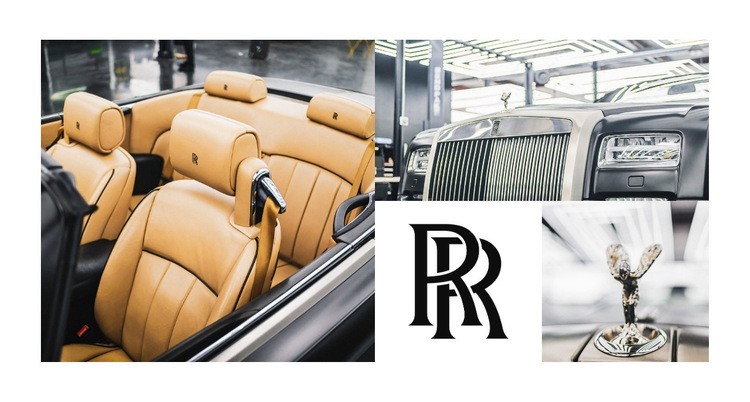
Ein großformatiges Interieurbild, flankiert von automobilen Details
Dieser Abschnitt kombiniert ein dominantes hellbraunes Lederinterieur eines Cabrios mit drei kompakten visuellen Details auf der rechten Seite: dem Kühlergrill eines Luxusfahrzeugs, einem schwarzen Rolls-Royce-Emblem auf weißer Kachel und einer Kühlerfigur. Diese Kombination verleiht dem Design ein deutlich spezifischeres Profil als eine Standardgalerie mit gleich großen Fotos. Sie präsentiert das Fahrzeug über Material-, Front-, Marken- und Zierelemente hinweg in einer kompakten Anordnung.
Die Komposition mit großem Bild links und gestapelten Kacheln rechts ist der Hauptgrund, sich unter verschiedenen Galerieoptionen für diesen Block zu entscheiden. Das dominante Bild bildet einen unmittelbaren Einstiegspunkt, während die kleineren Kacheln eine gezielte visuelle Abfolge schaffen. Das weiße Emblem-Quadrat setzt einen Kontrast zu den dunkleren Fahrzeugaufnahmen und hält den Markenbezug sichtbar, ganz ohne Textbeschriftung oder Overlay. Minimale Abstände sorgen dafür, dass die vier Bilder als zusammenhängende Collage und nicht als separate Karten wahrgenommen werden.
Dieses Design eignet sich ideal für einen Seitenabschnitt, der bei wenig Text eine starke visuelle Präsenz erfordert. Es kann ein Fahrzeug vorstellen, eine redaktionelle Luxus-Automobilgeschichte untermalen oder als visuelle Atempause zwischen inhaltsreicheren Bereichen dienen. Der Block bleibt ein wiederverwendbarer Galerieabschnitt, hebt sich aber durch unterschiedliche Bildgrößen und fokussierte Motive deutlich ab, wenn ein einfaches einheitliches Raster zu gewöhnlich wirken würde.
Mit Nicepage anpassen
Wenn Sie Template Builder verwenden, können Sie Farben, Schriftarten, Kopf- und Fußzeilen, Layout, Spalten und andere Designelemente sowie Inhalte und Bilder anpassen.
Vorlage offline bearbeiten
2. Erstellen Sie eine neue Seite oder wählen Sie eine vorhandene aus
3. Klicken Sie auf Neuen Block hinzufügen, suchen Sie nach der ID 71352 und klicken Sie auf die Eingabetaste
Vorlage online bearbeiten
Erstellen Sie fantastische Websites


Kostenloser Nicepage Builder
Schlüsselwörter
Mit einer fertigen Vorlage beginnen
Design für eine neue Seite auswählen
Verwenden Sie eine fertige Vorlage als Ausgangspunkt, anstatt jede Seite von Grund auf neu zu erstellen. Wenn Sie in Nicepage eine neue Seite hinzufügen, durchsuchen Sie die verfügbaren Designs, vergleichen Sie verschiedene Layouts und wählen Sie eine Option, die bereits zum allgemeinen Zweck und zur visuellen Ausrichtung Ihres Projekts passt.
Verschiedene Seitendesigns durchsuchen
Erkunden Sie Seitendesigns mithilfe der Suche, thematischer Kategorien, Designsets und der Vorschau der gesamten Seite. Die Sammlung enthält Layouts für verschiedene Themen und Seitenzwecke, sodass Sie Alternativen leichter vergleichen können, bevor Sie ein Design zur Anpassung auswählen.
Ausgewählte Vorlage anpassen
Nachdem Sie ein Design ausgewählt haben, erstellen Sie die Seite und bearbeiten Sie sie anschließend visuell in Nicepage. Ersetzen Sie den Demoinhalt, passen Sie Bilder, Typografie, Farben, Abschnitte und andere Elemente an und passen Sie das fertige Layout an Ihre eigenen Inhalte an, anstatt das Design von Grund auf neu zu erstellen.
Weitere Designrichtungen entdecken
Wenn die erste Option nicht optimal zu Ihrem Projekt passt, kehren Sie zur Designsammlung zurück und vergleichen Sie weitere Vorlagen, bevor Sie sich für ein Layout entscheiden. So ist die Vorlagenbibliothek nicht nur für eine schnellere Seitenerstellung nützlich, sondern auch, um verschiedene visuelle Ansätze zu erkunden und einen passenden Ausgangspunkt für ein neues Projekt zu finden.
Dieser Workflow bietet Ihnen Zugriff auf eine umfangreiche Sammlung vorgefertigter Designs, die Sie auswählen, vergleichen und an die Bedürfnisse jeder neuen Seite oder jedes Projekts anpassen können.






Mehr von Autos & Transport Blöcken
-
EN
-
EN

-
EN
-
-
EN
-
-
-
-
EN
-
-
EN
-
-
-
-
EN
-
EN
-
-
EN
-
-








Mehr von Netz Blöcken
-
EN
-
-
-
EN
-
EN
-
EN
-
-
-
EN
-
EN
-
-
EN
-
EN
-
EN
-
EN
-
EN
-
-
EN
-
-
EN