Mustang Vorlage


Vorlage offline bearbeiten
2. Erstellen Sie eine neue Seite und suchen Sie nach der ID 24072
Vorlage online bearbeiten
Erstellen Sie fantastische Websites


Kostenloser Nicepage Builder
Schlüsselwörter
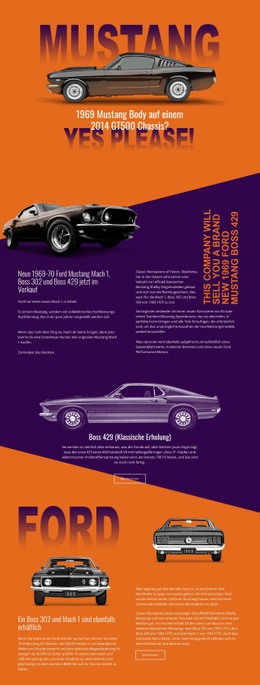
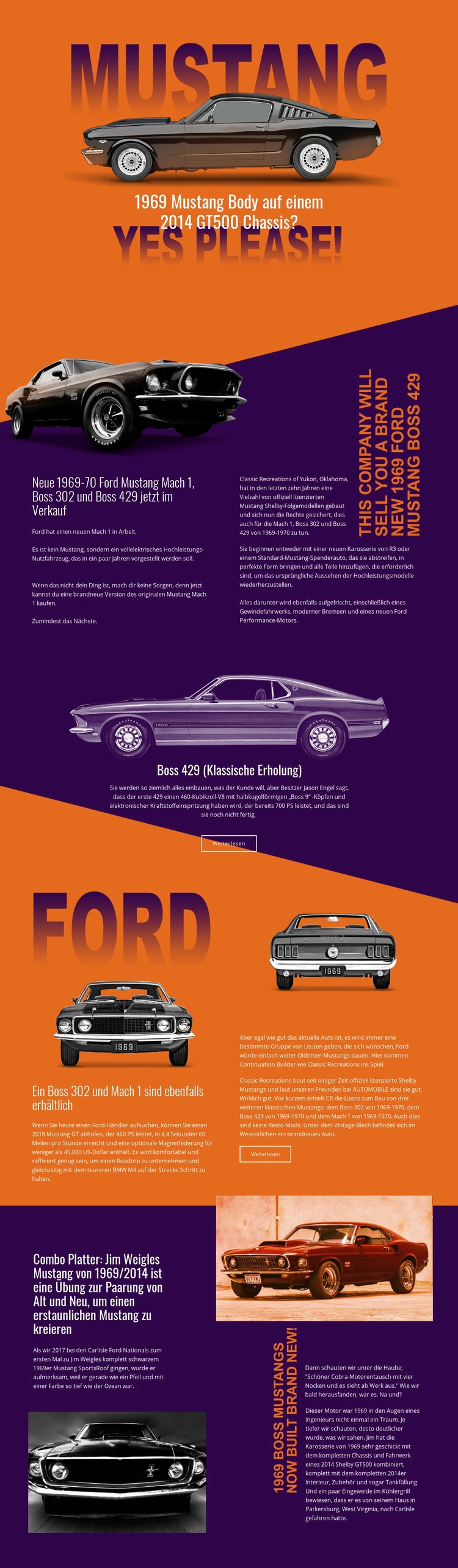
Die Modellabdeckung des Mustang verleiht diesem Design eine klare redaktionelle Ausrichtung
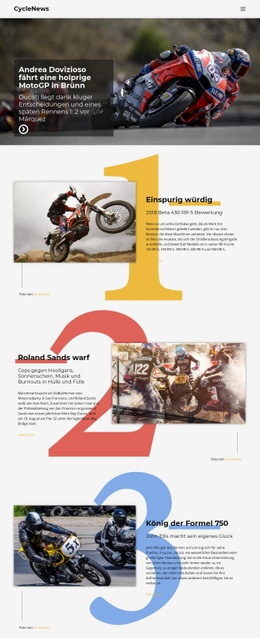
Großformatige Fahrzeugbilder und spezifische, modellbezogene Überschriften machen dieses Design zu weit mehr als einem gewöhnlichen Automobil-Layout. Die einleitende Frage nach einer Mustang-Karosserie von 1969 auf einem GT500-Fahrgestell von 2014 etabliert sofort eine Geschichte, die vom Kontrast zwischen klassischer Form und modernerer Mechanik lebt. Der Abschnitt zu den Continuation-Modellen erweitert die Berichterstattung anschließend auf den Mach 1, Boss 302 und Boss 429 und bietet der Seite ein klares Themenspektrum für Leser, die sich für historische Mustang-Varianten und moderne Continuation-Builds interessieren.
Das Design setzt zudem auf zwei unterschiedliche Arten redaktioneller Hervorhebung. Die Story zum Boss 429 wird als zentriertes, bildbetontes Panel mit einer „Mehr erfahren“-Aktion präsentiert, während der abschließende Beitrag über Jim Weigle eine geteilte redaktionelle Anordnung nutzt, um die individuelle Kombination von 1969 und 2014 zu erläutern. Diese Variation eignet sich hervorragend für Projekte, bei denen visuelle Belege und detaillierte Automobilreportagen auf derselben Seite Platz finden müssen, ohne dass jeder Beitrag dasselbe Blockformat verwendet.
Die Flächen in Orange und dunklem Violett, diagonale Übergänge und fette, schmale Typografie runden die Identität des Designs ab. Sie schaffen eine ausdrucksstarke Magazin-Ästhetik, die sich besonders für Oldtimer-Journalismus, Restaurierungsberichte, Publikationen für Liebhaber oder ein spezialisiertes Automobilprojekt anbietet. Die Vorlage ist genau dann die richtige Wahl, wenn das Thema von starken Bildern und einem klaren Erzählstrang lebt, statt von einer nüchternen Produkt- oder Dienstleistungsübersicht.
Mit Nicepage anpassen
Wenn Sie Template Builder verwenden, können Sie Farben, Schriftarten, Kopf- und Fußzeilen, Layout, Spalten und andere Designelemente sowie Inhalte und Bilder anpassen.
Mit einer fertigen Vorlage beginnen
Design für eine neue Seite auswählen
Verwenden Sie eine fertige Vorlage als Ausgangspunkt, anstatt jede Seite von Grund auf neu zu erstellen. Wenn Sie in Nicepage eine neue Seite hinzufügen, durchsuchen Sie die verfügbaren Designs, vergleichen Sie verschiedene Layouts und wählen Sie eine Option, die bereits zum allgemeinen Zweck und zur visuellen Ausrichtung Ihres Projekts passt.
Verschiedene Seitendesigns durchsuchen
Erkunden Sie Seitendesigns mithilfe der Suche, thematischer Kategorien, Designsets und der Vorschau der gesamten Seite. Die Sammlung enthält Layouts für verschiedene Themen und Seitenzwecke, sodass Sie Alternativen leichter vergleichen können, bevor Sie ein Design zur Anpassung auswählen.
Ausgewählte Vorlage anpassen
Nachdem Sie ein Design ausgewählt haben, erstellen Sie die Seite und bearbeiten Sie sie anschließend visuell in Nicepage. Ersetzen Sie den Demoinhalt, passen Sie Bilder, Typografie, Farben, Abschnitte und andere Elemente an und passen Sie das fertige Layout an Ihre eigenen Inhalte an, anstatt das Design von Grund auf neu zu erstellen.
Weitere Designrichtungen entdecken
Wenn die erste Option nicht optimal zu Ihrem Projekt passt, kehren Sie zur Designsammlung zurück und vergleichen Sie weitere Vorlagen, bevor Sie sich für ein Layout entscheiden. So ist die Vorlagenbibliothek nicht nur für eine schnellere Seitenerstellung nützlich, sondern auch, um verschiedene visuelle Ansätze zu erkunden und einen passenden Ausgangspunkt für ein neues Projekt zu finden.
Dieser Workflow bietet Ihnen Zugriff auf eine umfangreiche Sammlung vorgefertigter Designs, die Sie auswählen, vergleichen und an die Bedürfnisse jeder neuen Seite oder jedes Projekts anpassen können.