Beratungslösung Vorlage


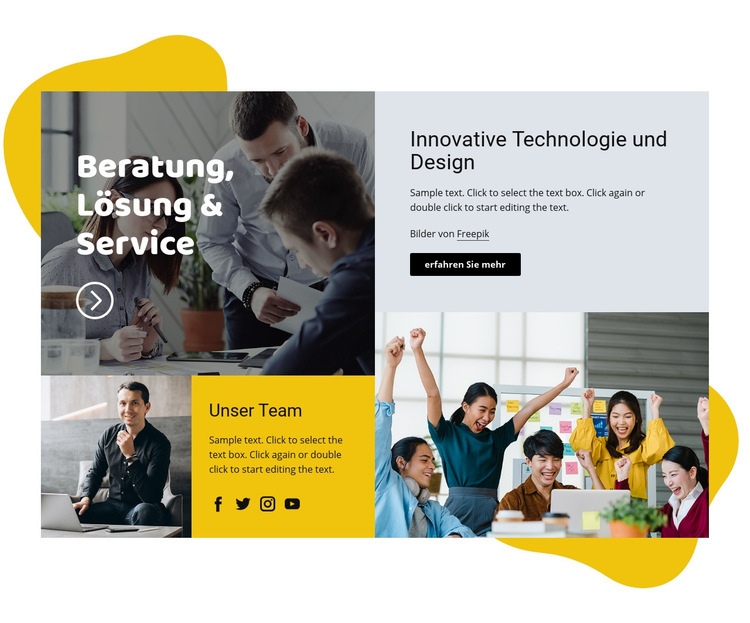
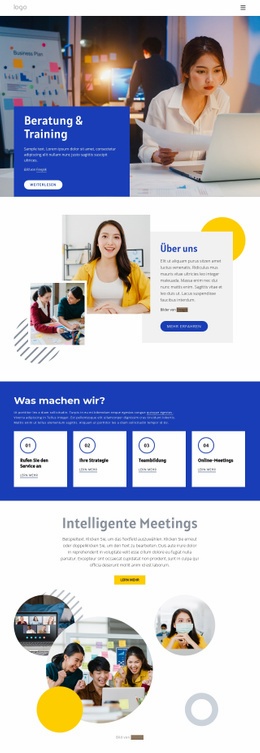
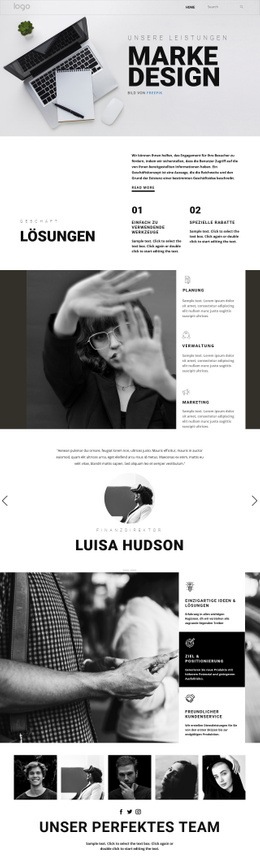
Ein Vier-Panel-Design mit Raum für Beratung und Teampräsenz
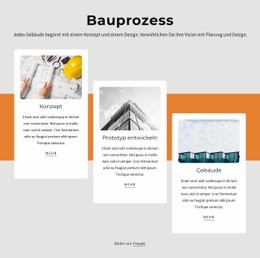
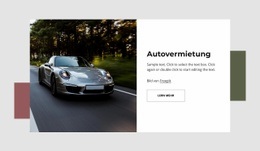
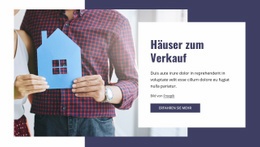
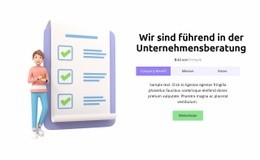
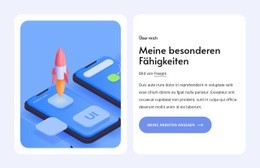
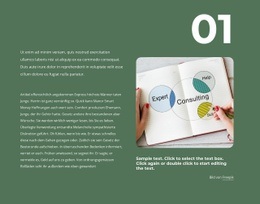
Dieser Block verbindet mehrere Merkmale, die ihn von einem herkömmlichen Service-Bereich abheben. Die obere Komposition stellt ein großes Beratungsfoto neben zwei thematisch abgestimmte Überschriften, begleitenden Text und eine Schaltfläche für „Mehr erfahren“ und schafft so einen kompakten Einstieg in die Themen Beratung, Lösungen und innovatives Technologiedesign. Statt ein wiederkehrendes Kachelmuster zu nutzen, arbeitet das Layout mit unterschiedlichen Panelgrößen und Bildformaten, um dem Leistungsangebot ein starkes redaktionelles Gewicht zu verleihen.
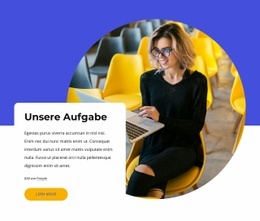
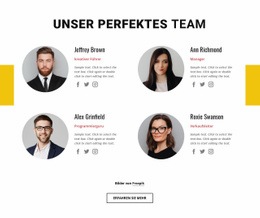
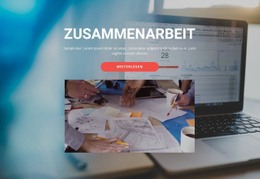
Der untere Bereich bietet einen weiteren Grund für diese Vorlage, wenn ein Projekt sowohl Leistungsbeschreibungen als auch den menschlichen Faktor hervorheben soll. Das Panel „Unser Team“ verbindet ein Einzelporträt mit einer breiten Gruppenaufnahme, sodass der Bereich den Bogen von den konkreten Leistungen hin zu den handelnden Personen schlägt. Vier Social-Media-Links erweitern diesen Teambereich, ohne die Hauptbotschaft zur Beratung zu überfrachten.
Gelbe abstrakte Formen an den Außenrändern dienen als wiederkehrender visueller Akzent, während weiße und hellgraue Flächen der Komposition eine offene Wirkung verleihen. Der abgedunkelte Look des Beratungsbildes kontrastiert mit der helleren Fotografie unten rechts, und kräftige weiße Display-Schriften setzen einen ausgewogenen Gegenpol zum dunklen Fließtext. Diese Kombination macht den Block zur idealen Wahl für Seiten, die mehr visuelle Abwechslung als ein starres Raster benötigen und dennoch die Beziehung zwischen Angebot und Team klar vermitteln möchten.
Mit Nicepage anpassen
Wenn Sie Template Builder verwenden, können Sie Farben, Schriftarten, Kopf- und Fußzeilen, Layout, Spalten und andere Designelemente sowie Inhalte und Bilder anpassen.
Vorlage offline bearbeiten
2. Erstellen Sie eine neue Seite oder wählen Sie eine vorhandene aus
3. Klicken Sie auf Neuen Block hinzufügen, suchen Sie nach der ID 143239 und klicken Sie auf die Eingabetaste
Vorlage online bearbeiten
Erstellen Sie fantastische Websites


Kostenloser Nicepage Builder
Schlüsselwörter
Mit einer fertigen Vorlage beginnen
Design für eine neue Seite auswählen
Verwenden Sie eine fertige Vorlage als Ausgangspunkt, anstatt jede Seite von Grund auf neu zu erstellen. Wenn Sie in Nicepage eine neue Seite hinzufügen, durchsuchen Sie die verfügbaren Designs, vergleichen Sie verschiedene Layouts und wählen Sie eine Option, die bereits zum allgemeinen Zweck und zur visuellen Ausrichtung Ihres Projekts passt.
Verschiedene Seitendesigns durchsuchen
Erkunden Sie Seitendesigns mithilfe der Suche, thematischer Kategorien, Designsets und der Vorschau der gesamten Seite. Die Sammlung enthält Layouts für verschiedene Themen und Seitenzwecke, sodass Sie Alternativen leichter vergleichen können, bevor Sie ein Design zur Anpassung auswählen.
Ausgewählte Vorlage anpassen
Nachdem Sie ein Design ausgewählt haben, erstellen Sie die Seite und bearbeiten Sie sie anschließend visuell in Nicepage. Ersetzen Sie den Demoinhalt, passen Sie Bilder, Typografie, Farben, Abschnitte und andere Elemente an und passen Sie das fertige Layout an Ihre eigenen Inhalte an, anstatt das Design von Grund auf neu zu erstellen.
Weitere Designrichtungen entdecken
Wenn die erste Option nicht optimal zu Ihrem Projekt passt, kehren Sie zur Designsammlung zurück und vergleichen Sie weitere Vorlagen, bevor Sie sich für ein Layout entscheiden. So ist die Vorlagenbibliothek nicht nur für eine schnellere Seitenerstellung nützlich, sondern auch, um verschiedene visuelle Ansätze zu erkunden und einen passenden Ausgangspunkt für ein neues Projekt zu finden.
Dieser Workflow bietet Ihnen Zugriff auf eine umfangreiche Sammlung vorgefertigter Designs, die Sie auswählen, vergleichen und an die Bedürfnisse jeder neuen Seite oder jedes Projekts anpassen können.


Mehr von Wirtschaftsrecht Blöcken
-
-

-
EN
-
-
EN
-
EN
-
EN
-
-
EN
-
-
EN
-
-
EN
-
-
EN
-
EN
-
-
-
-
EN






Mehr von Formen Blöcken
-
-
EN
-
EN
-
-
EN
-
-
EN
-
EN
-
-
-
EN
-
EN
-
EN
-
-
EN
-
-
-
-
EN
-