Mietwagen-Service Vorlage


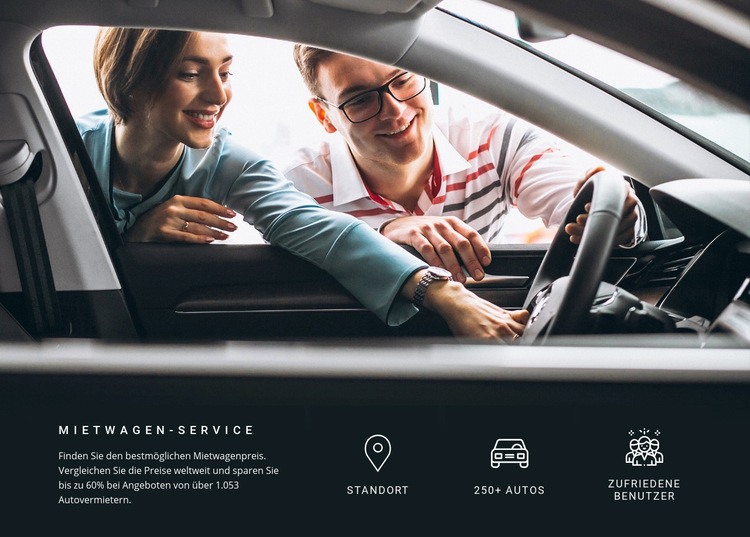
Ein menschlich nahbares Bild kombiniert mit kompakten Mietwagen-Signalen
Das Design zeichnet sich durch das Zusammenspiel zwischen dem großen Fahrzeugfoto und der dezenten Informationsleiste darunter aus. Anstatt die Mietwagen-Botschaft auf zahlreiche Karten zu verteilen, nutzt es ein ausdrucksstarkes Bild für den Kontext, einen kurzen einleitenden Textbereich für das Kernversprechen und drei kompakte Indikatoren für unterstützende Signale. Die Überschrift MIETWAGENSERVICE verdeutlicht die Funktion auf den ersten Blick, während Standort, 250+ Autos und Zufriedene Nutzer eine übersichtliche Reihe bilden, die sich ohne Unterbrechung des visuellen Fokus erfassen lässt.
Diese Kombination macht den Block zu einer praktischen Wahl, wenn eine Seite eine Mietwagen-Übersicht mit mehr Atmosphäre als ein reines Textfeld und weniger Dichte als ein Raster mit mehreren Elementkarten benötigt. Der Begleittext setzt mit Hinweisen auf weltweite Tarife und Ersparnisse von bis zu 60 % einen praxisnahen Vergleichsakzent. Die angezeigten Kennzahlen und Beschriftungen sollten als bearbeitbarer Inhalt verbleiben und nicht als separat verifizierte Geschäftszusagen verstanden werden. Der dunkle Hintergrund gibt den Indikatoren eine einheitliche Basis und trennt sie vom Bild, während weiße Typografie und Linien-Icons für gute Lesbarkeit sorgen. Als vorgefertigte Abschnittsoption eignet sich der Block besonders für Projekte, die eine kompakte Leistungsaussage, ein lebensnahes Reisebild und eine kleine Auswahl wiedererkennbarer Service-Hinweise in einem einzigen Layout vereinen möchten.
Mit Nicepage anpassen
Wenn Sie Template Builder verwenden, können Sie Farben, Schriftarten, Kopf- und Fußzeilen, Layout, Spalten und andere Designelemente sowie Inhalte und Bilder anpassen.
Vorlage offline bearbeiten
2. Erstellen Sie eine neue Seite oder wählen Sie eine vorhandene aus
3. Klicken Sie auf Neuen Block hinzufügen, suchen Sie nach der ID 52132 und klicken Sie auf die Eingabetaste
Vorlage online bearbeiten
Erstellen Sie fantastische Websites


Kostenloser Nicepage Builder
Schlüsselwörter
Mit einer fertigen Vorlage beginnen
Design für eine neue Seite auswählen
Verwenden Sie eine fertige Vorlage als Ausgangspunkt, anstatt jede Seite von Grund auf neu zu erstellen. Wenn Sie in Nicepage eine neue Seite hinzufügen, durchsuchen Sie die verfügbaren Designs, vergleichen Sie verschiedene Layouts und wählen Sie eine Option, die bereits zum allgemeinen Zweck und zur visuellen Ausrichtung Ihres Projekts passt.
Verschiedene Seitendesigns durchsuchen
Erkunden Sie Seitendesigns mithilfe der Suche, thematischer Kategorien, Designsets und der Vorschau der gesamten Seite. Die Sammlung enthält Layouts für verschiedene Themen und Seitenzwecke, sodass Sie Alternativen leichter vergleichen können, bevor Sie ein Design zur Anpassung auswählen.
Ausgewählte Vorlage anpassen
Nachdem Sie ein Design ausgewählt haben, erstellen Sie die Seite und bearbeiten Sie sie anschließend visuell in Nicepage. Ersetzen Sie den Demoinhalt, passen Sie Bilder, Typografie, Farben, Abschnitte und andere Elemente an und passen Sie das fertige Layout an Ihre eigenen Inhalte an, anstatt das Design von Grund auf neu zu erstellen.
Weitere Designrichtungen entdecken
Wenn die erste Option nicht optimal zu Ihrem Projekt passt, kehren Sie zur Designsammlung zurück und vergleichen Sie weitere Vorlagen, bevor Sie sich für ein Layout entscheiden. So ist die Vorlagenbibliothek nicht nur für eine schnellere Seitenerstellung nützlich, sondern auch, um verschiedene visuelle Ansätze zu erkunden und einen passenden Ausgangspunkt für ein neues Projekt zu finden.
Dieser Workflow bietet Ihnen Zugriff auf eine umfangreiche Sammlung vorgefertigter Designs, die Sie auswählen, vergleichen und an die Bedürfnisse jeder neuen Seite oder jedes Projekts anpassen können.