Moderner Parkservice Vorlage



Vorlage offline bearbeiten
2. Erstellen Sie eine neue Seite und suchen Sie nach der ID 6622391
Vorlage online bearbeiten
Erstellen Sie fantastische Websites


Kostenloser Nicepage Builder
Schlüsselwörter
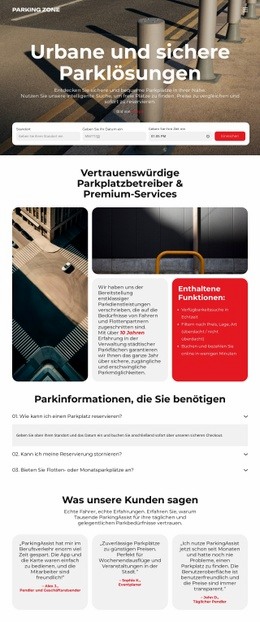
Vier Parkoptionen, eingebettet in Suche und Buchung
Das Design zeichnet sich dadurch aus, wie unmittelbar es die Parkplatzauswahl mit der Reservierung verknüpft. Sein Hero-Bereich beginnt nicht mit einer einfachen Leistungsbeschreibung allein; er platziert Suchfelder über einem Parkplatzfoto und kombiniert sie mit einer sichtbaren Suchfunktion. Direkt im Anschluss folgen vier konkrete Service-Kategorien – Kurzzeit-, Langzeit-, Monats- und Flughafenparken –, wodurch die Seite ein breites Spektrum abdeckt, ohne die eigentliche Parkaufgabe aus dem Fokus zu verlieren.
Auch die unterstützenden Inhalte sind präzise gestaltet. Vorteilskarten bündeln zentrale Innenstadtlagen, attraktive Preise, moderne Sicherheitssysteme, unkomplizierte Online-Buchungen und flexible Stornierungsbedingungen. Statt diese Punkte als isolierte Aussagen zu präsentieren, ordnet das Layout sie rund um aussagekräftige Parkplatzaufnahmen an. Darauf folgt eine vierstufige Anleitung: Termine suchen, Option wählen, online reservieren und entspannt ankommen. Besucher erkennen so auf einen Blick das Angebot und den Buchungsablauf.
Ein Erfahrungsbericht, ein FAQ-Bereich, ein Monatsangebot und mehrere „Jetzt buchen“-Aufforderungen machen diese Vorlage zu einer idealen Wahl für Projekte, die praktische Informationen mit einem klaren Interaktionsverlauf verbinden möchten. Dunkle und helle Bänder, abgerundete Kacheln, orangefarbene Icons und fotografische Hintergründe greifen das Mobilitätsthema auf, ohne die Seite mit Text zu überladen. Damit eignet sich das Design deutlich besser für Parkplatzservices mit unterschiedlichen Parkdauern und Buchungsschritten als für Layouts, die rein auf ein Einzelangebot oder ein Portfolio ausgerichtet sind.
Mit Nicepage anpassen
Wenn Sie Template Builder verwenden, können Sie Farben, Schriftarten, Kopf- und Fußzeilen, Layout, Spalten und andere Designelemente sowie Inhalte und Bilder anpassen.
Mit einer fertigen Vorlage beginnen
Design für eine neue Seite auswählen
Verwenden Sie eine fertige Vorlage als Ausgangspunkt, anstatt jede Seite von Grund auf neu zu erstellen. Wenn Sie in Nicepage eine neue Seite hinzufügen, durchsuchen Sie die verfügbaren Designs, vergleichen Sie verschiedene Layouts und wählen Sie eine Option, die bereits zum allgemeinen Zweck und zur visuellen Ausrichtung Ihres Projekts passt.
Verschiedene Seitendesigns durchsuchen
Erkunden Sie Seitendesigns mithilfe der Suche, thematischer Kategorien, Designsets und der Vorschau der gesamten Seite. Die Sammlung enthält Layouts für verschiedene Themen und Seitenzwecke, sodass Sie Alternativen leichter vergleichen können, bevor Sie ein Design zur Anpassung auswählen.
Ausgewählte Vorlage anpassen
Nachdem Sie ein Design ausgewählt haben, erstellen Sie die Seite und bearbeiten Sie sie anschließend visuell in Nicepage. Ersetzen Sie den Demoinhalt, passen Sie Bilder, Typografie, Farben, Abschnitte und andere Elemente an und passen Sie das fertige Layout an Ihre eigenen Inhalte an, anstatt das Design von Grund auf neu zu erstellen.
Weitere Designrichtungen entdecken
Wenn die erste Option nicht optimal zu Ihrem Projekt passt, kehren Sie zur Designsammlung zurück und vergleichen Sie weitere Vorlagen, bevor Sie sich für ein Layout entscheiden. So ist die Vorlagenbibliothek nicht nur für eine schnellere Seitenerstellung nützlich, sondern auch, um verschiedene visuelle Ansätze zu erkunden und einen passenden Ausgangspunkt für ein neues Projekt zu finden.
Dieser Workflow bietet Ihnen Zugriff auf eine umfangreiche Sammlung vorgefertigter Designs, die Sie auswählen, vergleichen und an die Bedürfnisse jeder neuen Seite oder jedes Projekts anpassen können.