Grafik-Design Vorlage


Eine Porträt-Karten-Option mit geschichtetem geometrischem Charakter
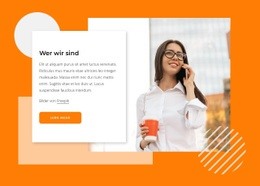
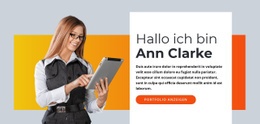
Der Block vereint mehrere gezielte Gestaltungsentscheidungen, die ihn von einem einfacheren Textabschnitt oder einem gleichmäßig aufgeteilten Kasteraster abheben. Ein einzelnes Porträt bildet auf der linken Seite den visuellen Schwerpunkt, während die weiße Karte rechts die Überschrift „Grafikdesign“, den Begleitabsatz, den Bildnachweis und die Schaltfläche „Mehr erfahren“ bündelt. Diese Aufteilung verleiht dem Bereich einen klaren Kontrast zwischen Bild und Botschaft und bindet die Aktion direkt an das vorgestellte Thema.
Auch der dekorative Aufbau ist präzise durchdacht. Der große weiße Kreisakzent über dem Porträt setzt einen überlagernden Blickpunkt, während die dunkelgrüne rechteckige Ebene hinter den Inhalten für eine zweite Dimension unter der Karte sorgt. Der dezente grüne Hintergrund verbindet diese Formen harmonisch, und die grüne Überschrift sowie die Schaltfläche greifen die umgebende Farbpalette auf, ohne den weißen Lesebereich zu überlagern. Da die Interaktion statisch angelegt ist, entsteht die visuelle Wirkung aus Komposition, Schichtung und inhaltlicher Gruppierung statt aus Animationen oder komplexen Komponenten.
Dadurch eignet sich der Block ideal, wenn eine Seite eine einleitende Grafikdesign-Aussage mit mehr visueller Präsenz als bei einer schlichten Text-Button-Kombination verlangt. Er bietet genügend Substanz, um ein Thema einzuführen und zum Weiterschauen einzuladen, bleibt dabei aber ein einzelnes, wiederverwendbares Element, das sich mühelos mit nachfolgenden Erläuterungen, Portfolio-Bereichen oder Kontaktabschnitten verbinden lässt.
Mit Nicepage anpassen
Wenn Sie Template Builder verwenden, können Sie Farben, Schriftarten, Kopf- und Fußzeilen, Layout, Spalten und andere Designelemente sowie Inhalte und Bilder anpassen.
Vorlage offline bearbeiten
2. Erstellen Sie eine neue Seite oder wählen Sie eine vorhandene aus
3. Klicken Sie auf Neuen Block hinzufügen, suchen Sie nach der ID 263795 und klicken Sie auf die Eingabetaste
Vorlage online bearbeiten
Erstellen Sie fantastische Websites


Kostenloser Nicepage Builder
Schlüsselwörter
Mit einer fertigen Vorlage beginnen
Design für eine neue Seite auswählen
Verwenden Sie eine fertige Vorlage als Ausgangspunkt, anstatt jede Seite von Grund auf neu zu erstellen. Wenn Sie in Nicepage eine neue Seite hinzufügen, durchsuchen Sie die verfügbaren Designs, vergleichen Sie verschiedene Layouts und wählen Sie eine Option, die bereits zum allgemeinen Zweck und zur visuellen Ausrichtung Ihres Projekts passt.
Verschiedene Seitendesigns durchsuchen
Erkunden Sie Seitendesigns mithilfe der Suche, thematischer Kategorien, Designsets und der Vorschau der gesamten Seite. Die Sammlung enthält Layouts für verschiedene Themen und Seitenzwecke, sodass Sie Alternativen leichter vergleichen können, bevor Sie ein Design zur Anpassung auswählen.
Ausgewählte Vorlage anpassen
Nachdem Sie ein Design ausgewählt haben, erstellen Sie die Seite und bearbeiten Sie sie anschließend visuell in Nicepage. Ersetzen Sie den Demoinhalt, passen Sie Bilder, Typografie, Farben, Abschnitte und andere Elemente an und passen Sie das fertige Layout an Ihre eigenen Inhalte an, anstatt das Design von Grund auf neu zu erstellen.
Weitere Designrichtungen entdecken
Wenn die erste Option nicht optimal zu Ihrem Projekt passt, kehren Sie zur Designsammlung zurück und vergleichen Sie weitere Vorlagen, bevor Sie sich für ein Layout entscheiden. So ist die Vorlagenbibliothek nicht nur für eine schnellere Seitenerstellung nützlich, sondern auch, um verschiedene visuelle Ansätze zu erkunden und einen passenden Ausgangspunkt für ein neues Projekt zu finden.
Dieser Workflow bietet Ihnen Zugriff auf eine umfangreiche Sammlung vorgefertigter Designs, die Sie auswählen, vergleichen und an die Bedürfnisse jeder neuen Seite oder jedes Projekts anpassen können.

Mehr von Kunstdesign Blöcken
-
EN

-
EN
-
EN
-
EN
-
EN
-
EN
-
-
EN


Mehr von Formen Blöcken
-
EN
-
EN
-
-
EN
-
EN
-
-
-