Transportversicherung Vorlage


Vorlage offline bearbeiten
2. Erstellen Sie eine neue Seite und suchen Sie nach der ID 325938
Vorlage online bearbeiten
Erstellen Sie fantastische Websites


Kostenloser Nicepage Builder
Schlüsselwörter
Drei Schutzbereiche unterstützen einen praxisorientierten Vergleichsleitfaden
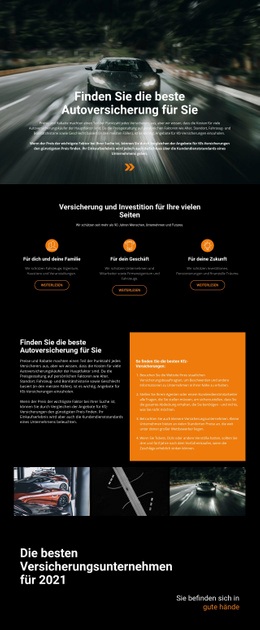
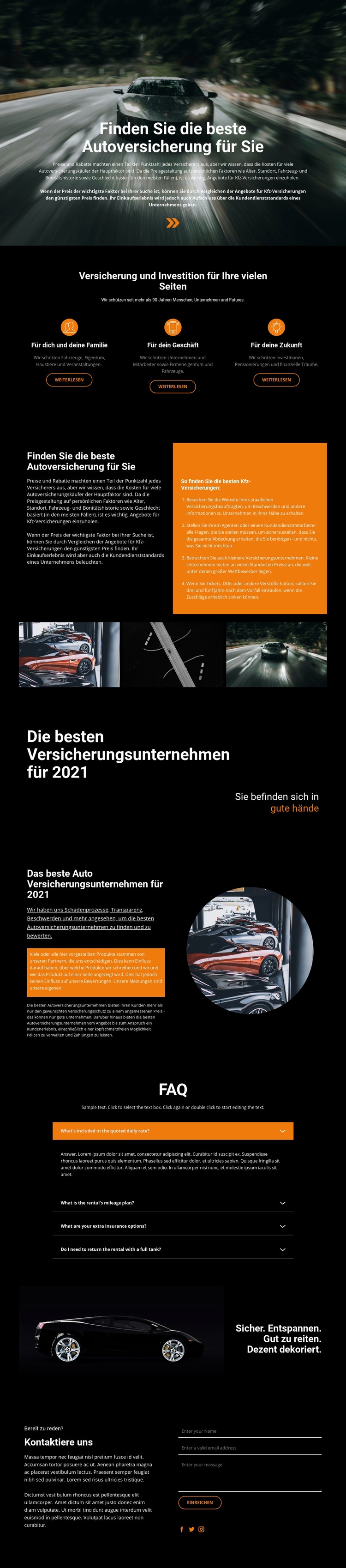
Der größte Vorzug dieses Designs liegt darin, wie es redaktionelle Beratung mit vertrauten automobilen Bildmotiven verbindet. Der Hero-Bereich richtet den Fokus der Seite sofort auf die Suche nach einer Kfz-Versicherung, während drei gleichmäßig angeordnete Kategorien das Thema auf den Schutz für Besucher und Familie, das Unternehmen und die Zukunft ausdehnen. Dadurch bietet das Layout mehr thematische Tiefe als eine Seite, die sich lediglich auf eine einzelne Angebotsanfrage oder ein allgemeines Fahrzeugbild beschränkt.
Der zentrale Vergleichsbereich sorgt mit zwei Textblöcken, einer Checkliste für die Anbieterauswahl und einer Automobil-Galerie mit drei Bildern für eine klare Struktur. Die Galerie unterstreicht den Mobilitätsbezug, während die Checkliste den erklärenden Inhalten eine handlungsorientierte Ausrichtung verleiht. Darunter schaffen die Ranking-Trennlinie und der Bewertungsabschnitt Raum für methodische Erläuterungen und einen deutlich sichtbaren Vergütungshinweis – ein Detail, das die Seite von Designs abhebt, die Empfehlungen ohne gesonderten Transparenzbereich präsentieren.
Die unteren Abschnitte machen diese Option besonders attraktiv für Projekte, die sowohl Information als auch Interaktion anstreben. Vier FAQ-Zeilen bilden einen kompakten Fragebereich, das Statement neben einem Fahrzeugbild sorgt für einen pointierten, lifestyle-orientierten Übergang, und der abschließende Kontaktblock platziert ein Anfrageformular direkt neben einleitendem Text und Social-Media-Links. Zusammengenommen machen diese Elemente die Vorlage zu einer gelungenen Wahl für Kfz-Versicherungsratgeber, die visuelle Themenbezüge, Vergleichsinhalte, Antworten auf Besucherfragen und einen klaren Einstieg in den weiteren Dialog benötigen.
Mit Nicepage anpassen
Wenn Sie Template Builder verwenden, können Sie Farben, Schriftarten, Kopf- und Fußzeilen, Layout, Spalten und andere Designelemente sowie Inhalte und Bilder anpassen.
Mit einer fertigen Vorlage beginnen
Design für eine neue Seite auswählen
Verwenden Sie eine fertige Vorlage als Ausgangspunkt, anstatt jede Seite von Grund auf neu zu erstellen. Wenn Sie in Nicepage eine neue Seite hinzufügen, durchsuchen Sie die verfügbaren Designs, vergleichen Sie verschiedene Layouts und wählen Sie eine Option, die bereits zum allgemeinen Zweck und zur visuellen Ausrichtung Ihres Projekts passt.
Verschiedene Seitendesigns durchsuchen
Erkunden Sie Seitendesigns mithilfe der Suche, thematischer Kategorien, Designsets und der Vorschau der gesamten Seite. Die Sammlung enthält Layouts für verschiedene Themen und Seitenzwecke, sodass Sie Alternativen leichter vergleichen können, bevor Sie ein Design zur Anpassung auswählen.
Ausgewählte Vorlage anpassen
Nachdem Sie ein Design ausgewählt haben, erstellen Sie die Seite und bearbeiten Sie sie anschließend visuell in Nicepage. Ersetzen Sie den Demoinhalt, passen Sie Bilder, Typografie, Farben, Abschnitte und andere Elemente an und passen Sie das fertige Layout an Ihre eigenen Inhalte an, anstatt das Design von Grund auf neu zu erstellen.
Weitere Designrichtungen entdecken
Wenn die erste Option nicht optimal zu Ihrem Projekt passt, kehren Sie zur Designsammlung zurück und vergleichen Sie weitere Vorlagen, bevor Sie sich für ein Layout entscheiden. So ist die Vorlagenbibliothek nicht nur für eine schnellere Seitenerstellung nützlich, sondern auch, um verschiedene visuelle Ansätze zu erkunden und einen passenden Ausgangspunkt für ein neues Projekt zu finden.
Dieser Workflow bietet Ihnen Zugriff auf eine umfangreiche Sammlung vorgefertigter Designs, die Sie auswählen, vergleichen und an die Bedürfnisse jeder neuen Seite oder jedes Projekts anpassen können.