Hundekleidung Mode Vorlage


Eine überlappende Bild-Karten-Option für Haustierbekleidung
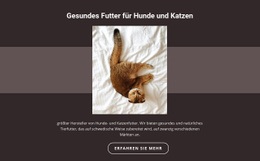
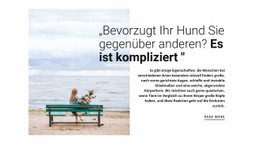
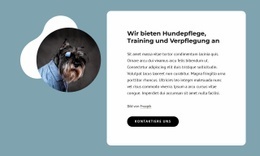
Das überzeugendste Argument für diesen Abschnitt ist seine präzise Überlappung: Das große Foto transportiert die emotionale Stimmung, während die weiße Karte das Bild gerade weit genug überlagert, um einen klar lesbaren Textbereich zu schaffen. Die Überschrift „Hundebekleidung“ verleiht dem Design einen direkten Fokus; der Begleittext, der Bildnachweis und der Button „Mehr erfahren“ sind dabei im selben Panel gebündelt. Dadurch eignet sich dieser Block ideal, wenn eine einleitende Botschaft eng mit einem Lifestyle-Bild verknüpft sein soll, statt wie eine separate Bildunterschrift zu wirken.
Die gelben rechteckigen und kreisförmigen Formen bilden ein weiteres charakteristisches Merkmal. Sie rahmen das Foto und die Karte mit markanter Geometrie ein und schaffen eine ausdrucksstarke Kulisse, während das weiße Panel als primäre Textfläche im Vordergrund bleibt. Das Resultat ist ein kompaktes, statisches Hero-Arrangement mit einem einzigen Bild, einer klaren Botschaft und einer Handlungsaufforderung statt einer unruhigen Ansammlung wiederholter Karten oder konkurrierender Bedienelemente. Als vorgefertigter Block kann er hervorragend eine Hundemode-Kollektion oder ein Haustier-Thema innerhalb einer umfangreicheren Seite einleiten, auf der weiterführende Abschnitte für Details und Navigation sorgen. Seine Stärke liegt im Zusammenspiel aus Überlappung, Kontrast und thematisch passender Bildsprache – ohne den Anspruch zu erheben, bereits ein komplettes Einkaufserlebnis abzubilden.
Mit Nicepage anpassen
Wenn Sie Template Builder verwenden, können Sie Farben, Schriftarten, Kopf- und Fußzeilen, Layout, Spalten und andere Designelemente sowie Inhalte und Bilder anpassen.
Vorlage offline bearbeiten
2. Erstellen Sie eine neue Seite oder wählen Sie eine vorhandene aus
3. Klicken Sie auf Neuen Block hinzufügen, suchen Sie nach der ID 155621 und klicken Sie auf die Eingabetaste
Vorlage online bearbeiten
Erstellen Sie fantastische Websites


Kostenloser Nicepage Builder
Schlüsselwörter
Mit einer fertigen Vorlage beginnen
Design für eine neue Seite auswählen
Verwenden Sie eine fertige Vorlage als Ausgangspunkt, anstatt jede Seite von Grund auf neu zu erstellen. Wenn Sie in Nicepage eine neue Seite hinzufügen, durchsuchen Sie die verfügbaren Designs, vergleichen Sie verschiedene Layouts und wählen Sie eine Option, die bereits zum allgemeinen Zweck und zur visuellen Ausrichtung Ihres Projekts passt.
Verschiedene Seitendesigns durchsuchen
Erkunden Sie Seitendesigns mithilfe der Suche, thematischer Kategorien, Designsets und der Vorschau der gesamten Seite. Die Sammlung enthält Layouts für verschiedene Themen und Seitenzwecke, sodass Sie Alternativen leichter vergleichen können, bevor Sie ein Design zur Anpassung auswählen.
Ausgewählte Vorlage anpassen
Nachdem Sie ein Design ausgewählt haben, erstellen Sie die Seite und bearbeiten Sie sie anschließend visuell in Nicepage. Ersetzen Sie den Demoinhalt, passen Sie Bilder, Typografie, Farben, Abschnitte und andere Elemente an und passen Sie das fertige Layout an Ihre eigenen Inhalte an, anstatt das Design von Grund auf neu zu erstellen.
Weitere Designrichtungen entdecken
Wenn die erste Option nicht optimal zu Ihrem Projekt passt, kehren Sie zur Designsammlung zurück und vergleichen Sie weitere Vorlagen, bevor Sie sich für ein Layout entscheiden. So ist die Vorlagenbibliothek nicht nur für eine schnellere Seitenerstellung nützlich, sondern auch, um verschiedene visuelle Ansätze zu erkunden und einen passenden Ausgangspunkt für ein neues Projekt zu finden.
Dieser Workflow bietet Ihnen Zugriff auf eine umfangreiche Sammlung vorgefertigter Designs, die Sie auswählen, vergleichen und an die Bedürfnisse jeder neuen Seite oder jedes Projekts anpassen können.

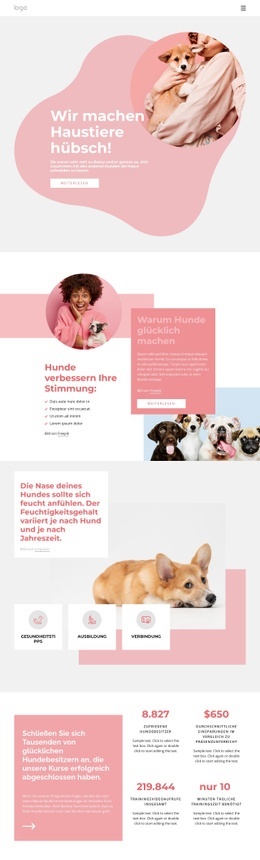

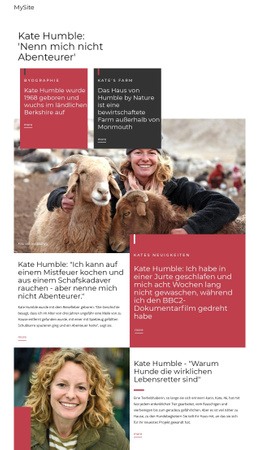
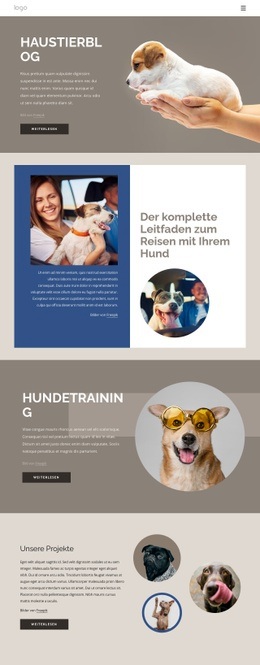
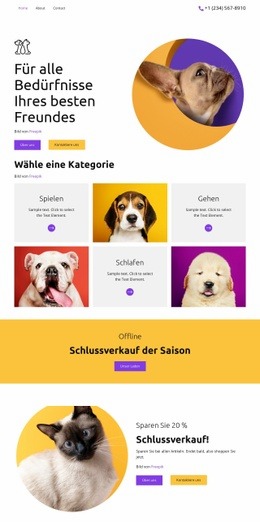
Mehr von Haustiere & Tiere Blöcken
-

-
EN
-
EN
-
EN
-
EN
-
-
EN
-
EN