Sprachen lernen Vorlage


Ein geteilter Hero-Bereich für Sprachenlernen mit starkem visuellem Anker
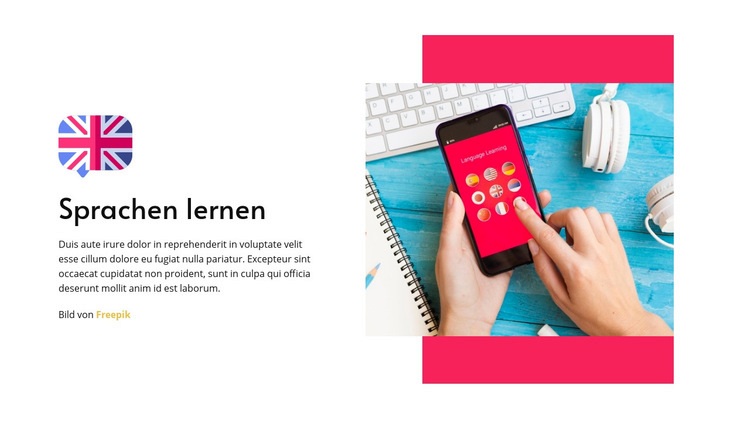
Der Block zeichnet sich durch das Zusammenspiel einer kompakten Textspalte und einer optisch präsenten Bildspalte aus. Auf der linken Seite setzt das Flaggensymbol über der Überschrift „Sprachenlernen“ sofort den passenden thematischen Impuls, während der begleitende Absatz die Einleitung prägnant hält. Dadurch bleibt der Bereich leicht verständlich, ohne auf eine dichte Liste von Highlights oder mehrere konkurrierende Inhaltskarten angewiesen zu sein.
Die rechte Seite verleiht dem Design seinen charakteristischen Ausdruck. Die Sprachlern-App auf dem Smartphone, die Lernmaterialien und die Kopfhörer schaffen eine konkrete Lernszenografie, während das leuchtend pinke Rechteck hinter dem Bild eine geometrische Ebene hinzufügt, die sich von alternativen Hero-Layouts deutlich abhebt. Der großzügige Weißraum sorgt dafür, dass dieser Akzent die Überschrift nicht überlagert, und hält die zweispaltige Komposition im Gleichgewicht.
Als vorgefertigte Vorlage eignet sich dieser Block ideal, wenn eine Seite einen Einstieg in Bildungs- oder Sprachlerninhalte mit mehr visueller Präsenz als ein reiner Textabschnitt benötigt. Er bietet ein fokussiertes Thema, ein unterstützendes Bildelement und eine einprägsame Farbgestaltung in einem einzigen wiederverwendbaren Entwurf. Nachfolgende Abschnitte können später Kurse, Vorteile, Nachweise oder Kontaktmöglichkeiten erläutern, ohne diesen einführenden Block mit solchen separaten Funktionen zu überfrachten.
Mit Nicepage anpassen
Wenn Sie Template Builder verwenden, können Sie Farben, Schriftarten, Kopf- und Fußzeilen, Layout, Spalten und andere Designelemente sowie Inhalte und Bilder anpassen.
Vorlage offline bearbeiten
2. Erstellen Sie eine neue Seite oder wählen Sie eine vorhandene aus
3. Klicken Sie auf Neuen Block hinzufügen, suchen Sie nach der ID 74317 und klicken Sie auf die Eingabetaste
Vorlage online bearbeiten
Erstellen Sie fantastische Websites


Kostenloser Nicepage Builder
Schlüsselwörter
Mit einer fertigen Vorlage beginnen
Design für eine neue Seite auswählen
Verwenden Sie eine fertige Vorlage als Ausgangspunkt, anstatt jede Seite von Grund auf neu zu erstellen. Wenn Sie in Nicepage eine neue Seite hinzufügen, durchsuchen Sie die verfügbaren Designs, vergleichen Sie verschiedene Layouts und wählen Sie eine Option, die bereits zum allgemeinen Zweck und zur visuellen Ausrichtung Ihres Projekts passt.
Verschiedene Seitendesigns durchsuchen
Erkunden Sie Seitendesigns mithilfe der Suche, thematischer Kategorien, Designsets und der Vorschau der gesamten Seite. Die Sammlung enthält Layouts für verschiedene Themen und Seitenzwecke, sodass Sie Alternativen leichter vergleichen können, bevor Sie ein Design zur Anpassung auswählen.
Ausgewählte Vorlage anpassen
Nachdem Sie ein Design ausgewählt haben, erstellen Sie die Seite und bearbeiten Sie sie anschließend visuell in Nicepage. Ersetzen Sie den Demoinhalt, passen Sie Bilder, Typografie, Farben, Abschnitte und andere Elemente an und passen Sie das fertige Layout an Ihre eigenen Inhalte an, anstatt das Design von Grund auf neu zu erstellen.
Weitere Designrichtungen entdecken
Wenn die erste Option nicht optimal zu Ihrem Projekt passt, kehren Sie zur Designsammlung zurück und vergleichen Sie weitere Vorlagen, bevor Sie sich für ein Layout entscheiden. So ist die Vorlagenbibliothek nicht nur für eine schnellere Seitenerstellung nützlich, sondern auch, um verschiedene visuelle Ansätze zu erkunden und einen passenden Ausgangspunkt für ein neues Projekt zu finden.
Dieser Workflow bietet Ihnen Zugriff auf eine umfangreiche Sammlung vorgefertigter Designs, die Sie auswählen, vergleichen und an die Bedürfnisse jeder neuen Seite oder jedes Projekts anpassen können.