Einfache Schokoladenkuchenrezepte Vorlage


Eine Rezepteinführung mit kontrastreicher Bildpräsenz
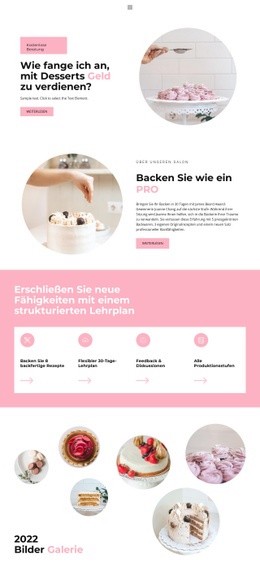
Dieser Block kombiniert ein großes, sorgfältig gerahmtes Dessertfoto mit einer kompakten Spalte für Text und Handlungsaufforderung. So hebt er sich klar von herkömmlichen Karten-Rastern oder reinen Textbereichen ab. Rosa Cupcakes und eine auf rosafarbenen Boxen arrangierte Torte bilden das visuelle Hauptmotiv, während die Überschrift „Einfaches Schokoladenkuchen-Rezept“ Besuchern sofort den Inhalt erschließt. Der begleitende Text und die Bildquelle liefern Kontext, ohne das Bild zu überlagern, und „MEHR ANZEIGEN“ schafft einen klaren Weiterführungspunkt.
Die überlappende Bildkomposition spricht zusätzlich für diesen Abschnitt. Geometrische Rechteck-Akzente und ein weiß umrandetes Rechteck bilden Ebenen um das Bild, wodurch das Food-Foto harmonisch in das Design eingebettet wird, statt isoliert zu wirken. Auf der gegenüberliegenden Seite steht linksbündiger, weißer Text vor einer rosa-mauvefarbenen Palette mit dunkelblau-violetten Verlaufselementen. Dieses ausgewogene Zusammenspiel eignet sich ideal für Rezepteinführungen, die mehr visuelle Aussagekraft als eine einfache Rezeptliste erfordern. Der Block bleibt zielgerichtet: Er präsentiert ein einzelnes Dessertrezept, prägt dessen optischen Charakter und leitet gezielt zum nächsten Schritt.
Mit Nicepage anpassen
Wenn Sie Template Builder verwenden, können Sie Farben, Schriftarten, Kopf- und Fußzeilen, Layout, Spalten und andere Designelemente sowie Inhalte und Bilder anpassen.
Vorlage offline bearbeiten
2. Erstellen Sie eine neue Seite oder wählen Sie eine vorhandene aus
3. Klicken Sie auf Neuen Block hinzufügen, suchen Sie nach der ID 236868 und klicken Sie auf die Eingabetaste
Vorlage online bearbeiten
Erstellen Sie fantastische Websites


Kostenloser Nicepage Builder
Schlüsselwörter
Mit einer fertigen Vorlage beginnen
Design für eine neue Seite auswählen
Verwenden Sie eine fertige Vorlage als Ausgangspunkt, anstatt jede Seite von Grund auf neu zu erstellen. Wenn Sie in Nicepage eine neue Seite hinzufügen, durchsuchen Sie die verfügbaren Designs, vergleichen Sie verschiedene Layouts und wählen Sie eine Option, die bereits zum allgemeinen Zweck und zur visuellen Ausrichtung Ihres Projekts passt.
Verschiedene Seitendesigns durchsuchen
Erkunden Sie Seitendesigns mithilfe der Suche, thematischer Kategorien, Designsets und der Vorschau der gesamten Seite. Die Sammlung enthält Layouts für verschiedene Themen und Seitenzwecke, sodass Sie Alternativen leichter vergleichen können, bevor Sie ein Design zur Anpassung auswählen.
Ausgewählte Vorlage anpassen
Nachdem Sie ein Design ausgewählt haben, erstellen Sie die Seite und bearbeiten Sie sie anschließend visuell in Nicepage. Ersetzen Sie den Demoinhalt, passen Sie Bilder, Typografie, Farben, Abschnitte und andere Elemente an und passen Sie das fertige Layout an Ihre eigenen Inhalte an, anstatt das Design von Grund auf neu zu erstellen.
Weitere Designrichtungen entdecken
Wenn die erste Option nicht optimal zu Ihrem Projekt passt, kehren Sie zur Designsammlung zurück und vergleichen Sie weitere Vorlagen, bevor Sie sich für ein Layout entscheiden. So ist die Vorlagenbibliothek nicht nur für eine schnellere Seitenerstellung nützlich, sondern auch, um verschiedene visuelle Ansätze zu erkunden und einen passenden Ausgangspunkt für ein neues Projekt zu finden.
Dieser Workflow bietet Ihnen Zugriff auf eine umfangreiche Sammlung vorgefertigter Designs, die Sie auswählen, vergleichen und an die Bedürfnisse jeder neuen Seite oder jedes Projekts anpassen können.