Autowerkstatt Vorlage



Eine Reparaturservice-Option mit stärkerem visuellem Kontrast als eine einfache Textzeile
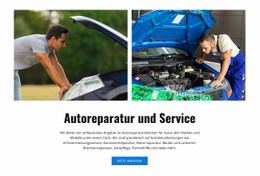
Das markanteste Merkmal dieses Abschnitts ist das Zusammenspiel aus einem großen Mechaniker-Porträt, einem kleineren Reifenservice-Bild und zwei kontrastierenden Inhaltsfeldern. Statt alle Reparaturinformationen in einem gleichförmigen Kartenraster anzuordnen, leitet der Block den Blick gezielt von der Person auf der linken Seite über die rote Einführung zu „Autoreparatur“ in der Mitte bis hin zum dunklen Terminfeld auf der rechten Seite. Dieser Aufbau verleiht dem Leistungsangebot mehr Präsenz und hält die Inhaltsbereiche dennoch kompakt.
Zudem vermittelt das Design einen fundierten Umfang an Serviceinformationen, ohne zu einer langwierigen Aufzählung zu werden. Nach einem allgemeinen Einstieg in Pkw- und Lkw-Reparaturen veranschaulichen Bereiche wie Bremsen, Motorreparatur, Achsvermessung, Lenkung und Fahrwerk das konkrete Angebot. Der CTA „Kontaktieren Sie uns“ bietet einen praxisnahen nächsten Schritt, während vier Social-Links gebündelt im begleitenden Bereich platziert sind. Damit ist dieser Block eine ideale Wahl für Seiten, die einen Kfz-Servicebereich mit stimmigen Bildern, klarer Leistungsabdeckung, Terminkontext und einer gut sichtbaren Kontaktmöglichkeit benötigen. Der eigentliche Vorzug liegt im Zusammenspiel dieser Elemente: Das Porträt verleiht menschliche Nähe, das zentrale Feld umreißt das Leistungsspektrum und der rechte Bereich erleichtert die Kontaktaufnahme, ohne dass der Abschnitt den Rest der Seite überfrachten muss.
Mit Nicepage anpassen
Wenn Sie Template Builder verwenden, können Sie Farben, Schriftarten, Kopf- und Fußzeilen, Layout, Spalten und andere Designelemente sowie Inhalte und Bilder anpassen.
Vorlage offline bearbeiten
2. Erstellen Sie eine neue Seite oder wählen Sie eine vorhandene aus
3. Klicken Sie auf Neuen Block hinzufügen, suchen Sie nach der ID 62492 und klicken Sie auf die Eingabetaste
Vorlage online bearbeiten
Erstellen Sie fantastische Websites


Kostenloser Nicepage Builder
Schlüsselwörter
Mit einer fertigen Vorlage beginnen
Design für eine neue Seite auswählen
Verwenden Sie eine fertige Vorlage als Ausgangspunkt, anstatt jede Seite von Grund auf neu zu erstellen. Wenn Sie in Nicepage eine neue Seite hinzufügen, durchsuchen Sie die verfügbaren Designs, vergleichen Sie verschiedene Layouts und wählen Sie eine Option, die bereits zum allgemeinen Zweck und zur visuellen Ausrichtung Ihres Projekts passt.
Verschiedene Seitendesigns durchsuchen
Erkunden Sie Seitendesigns mithilfe der Suche, thematischer Kategorien, Designsets und der Vorschau der gesamten Seite. Die Sammlung enthält Layouts für verschiedene Themen und Seitenzwecke, sodass Sie Alternativen leichter vergleichen können, bevor Sie ein Design zur Anpassung auswählen.
Ausgewählte Vorlage anpassen
Nachdem Sie ein Design ausgewählt haben, erstellen Sie die Seite und bearbeiten Sie sie anschließend visuell in Nicepage. Ersetzen Sie den Demoinhalt, passen Sie Bilder, Typografie, Farben, Abschnitte und andere Elemente an und passen Sie das fertige Layout an Ihre eigenen Inhalte an, anstatt das Design von Grund auf neu zu erstellen.
Weitere Designrichtungen entdecken
Wenn die erste Option nicht optimal zu Ihrem Projekt passt, kehren Sie zur Designsammlung zurück und vergleichen Sie weitere Vorlagen, bevor Sie sich für ein Layout entscheiden. So ist die Vorlagenbibliothek nicht nur für eine schnellere Seitenerstellung nützlich, sondern auch, um verschiedene visuelle Ansätze zu erkunden und einen passenden Ausgangspunkt für ein neues Projekt zu finden.
Dieser Workflow bietet Ihnen Zugriff auf eine umfangreiche Sammlung vorgefertigter Designs, die Sie auswählen, vergleichen und an die Bedürfnisse jeder neuen Seite oder jedes Projekts anpassen können.



Mehr von Industrie Blöcken
-
EN

-
EN

-
EN
-
EN
-
EN
-
EN
-
-
EN
-
EN
-
-
EN
-
EN
-
-
EN
-
EN
-
-
EN
-
-
EN
-
EN






Mehr von Weit Blöcken
-
EN
-
EN
-
-
EN
-
EN
-
-
EN
-
EN
-
EN
-
EN
-
-
-
EN
-
-
-
EN
-
EN
-
EN
-
-
EN