Florist-Blumenladen Vorlage


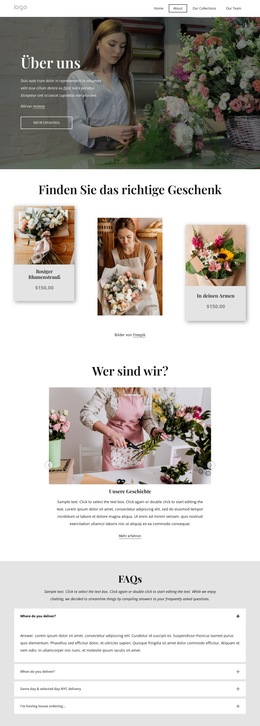
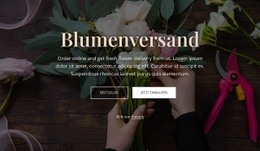
Eine florale Bewegungsszene verleiht dem „Über uns“-Bereich eine unverwechselbare Note
Der Block verbindet ein Hintergrundvideo in voller Breite mit einer kompakten Einleitung auf der linken Seite, statt den Inhalt von „Über uns“ in einem schlichten Textfeld zu präsentieren. Das Video zeigt eine Floristin bei der Arbeit an Blumenarrangements und verleiht dem Abschnitt sofort einen thematischen Bezug zum Blumenhandwerk. Darüber schafft die große weiße Serif-Überschrift einen klaren Einstiegspunkt, der begleitende Absatz liefert eine kurze Erklärung und der umrandete „Mehr erfahren“-Button lädt auf zurückhaltende Weise zum Weiterklicken ein. Das dezente graugrüne Overlay stellt die visuelle Harmonie her, ohne dass das Videomaterial die Textelemente überlagert.
Diese Kombination ist das wichtigste Argument für dieses Abschnittsdesign im Vergleich zu einfacheren „Über uns“-Alternativen. Es vereint menschliche Aktivität, produktbezogene Atmosphäre und schriftliche Erklärung in einer kompakten Anordnung, während der großzügige vertikale Abstand einen ruhigen Lesefluss bewahrt. Die Quellenangabe ist als dezentes Detail integriert, sodass der Fokus des Gesamtbildes auf der Überschrift und dem Zusammenspiel von Floristik-Motiv und Einleitungstext liegt.
Diese Option eignet sich für Seiten, deren „Über uns“-Bereich mehr visuelle Präsenz als eine statische Bild-Text-Aufteilung verlangt, und bleibt dennoch ein wiederverwendbarer Block statt einer vollständigen Einzelseite. Weitere Abschnitte für detaillierte Leistungen, Portfolios, Kundenstimmen oder Kontaktangaben lassen sich beliebig darum anordnen. Die Block-Designs von Nicepage bieten vergleichbare Alternativen auf Abschnittsebene, falls die Seite eine abweichende Inhaltsstruktur erfordert.
Mit Nicepage anpassen
Wenn Sie Template Builder verwenden, können Sie Farben, Schriftarten, Kopf- und Fußzeilen, Layout, Spalten und andere Designelemente sowie Inhalte und Bilder anpassen.
Vorlage offline bearbeiten
2. Erstellen Sie eine neue Seite oder wählen Sie eine vorhandene aus
3. Klicken Sie auf Neuen Block hinzufügen, suchen Sie nach der ID 6247390 und klicken Sie auf die Eingabetaste
Vorlage online bearbeiten
Erstellen Sie fantastische Websites


Kostenloser Nicepage Builder
Schlüsselwörter
Mit einer fertigen Vorlage beginnen
Design für eine neue Seite auswählen
Verwenden Sie eine fertige Vorlage als Ausgangspunkt, anstatt jede Seite von Grund auf neu zu erstellen. Wenn Sie in Nicepage eine neue Seite hinzufügen, durchsuchen Sie die verfügbaren Designs, vergleichen Sie verschiedene Layouts und wählen Sie eine Option, die bereits zum allgemeinen Zweck und zur visuellen Ausrichtung Ihres Projekts passt.
Verschiedene Seitendesigns durchsuchen
Erkunden Sie Seitendesigns mithilfe der Suche, thematischer Kategorien, Designsets und der Vorschau der gesamten Seite. Die Sammlung enthält Layouts für verschiedene Themen und Seitenzwecke, sodass Sie Alternativen leichter vergleichen können, bevor Sie ein Design zur Anpassung auswählen.
Ausgewählte Vorlage anpassen
Nachdem Sie ein Design ausgewählt haben, erstellen Sie die Seite und bearbeiten Sie sie anschließend visuell in Nicepage. Ersetzen Sie den Demoinhalt, passen Sie Bilder, Typografie, Farben, Abschnitte und andere Elemente an und passen Sie das fertige Layout an Ihre eigenen Inhalte an, anstatt das Design von Grund auf neu zu erstellen.
Weitere Designrichtungen entdecken
Wenn die erste Option nicht optimal zu Ihrem Projekt passt, kehren Sie zur Designsammlung zurück und vergleichen Sie weitere Vorlagen, bevor Sie sich für ein Layout entscheiden. So ist die Vorlagenbibliothek nicht nur für eine schnellere Seitenerstellung nützlich, sondern auch, um verschiedene visuelle Ansätze zu erkunden und einen passenden Ausgangspunkt für ein neues Projekt zu finden.
Dieser Workflow bietet Ihnen Zugriff auf eine umfangreiche Sammlung vorgefertigter Designs, die Sie auswählen, vergleichen und an die Bedürfnisse jeder neuen Seite oder jedes Projekts anpassen können.









Mehr von Über uns Blöcken
-

-
EN
-
-
-
-
EN
-
EN
-