Blumenlieferteam Vorlage


Vorlage offline bearbeiten
2. Erstellen Sie eine neue Seite und suchen Sie nach der ID 6348710
Vorlage online bearbeiten
Erstellen Sie fantastische Websites


Kostenloser Nicepage Builder
Schlüsselwörter
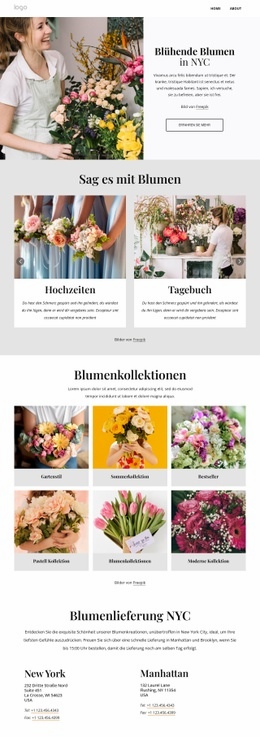
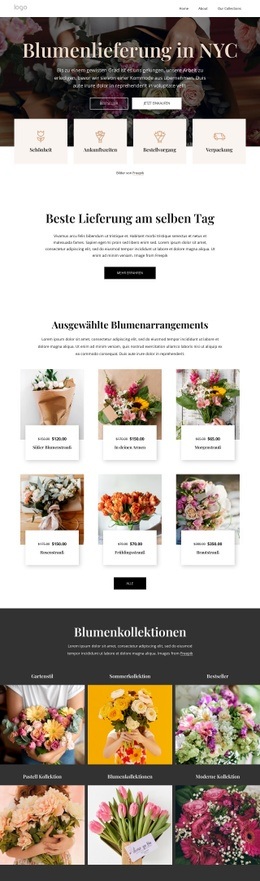
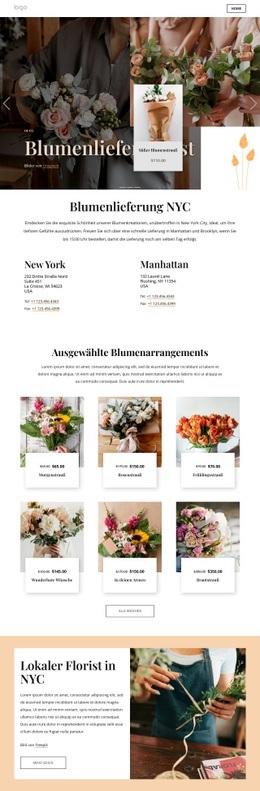
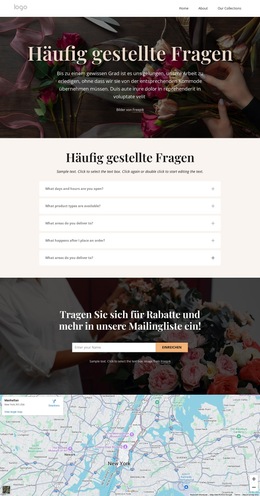
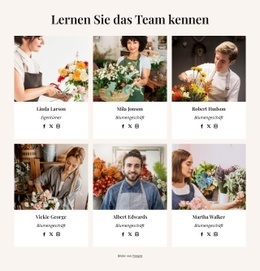
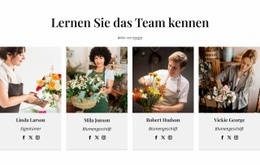
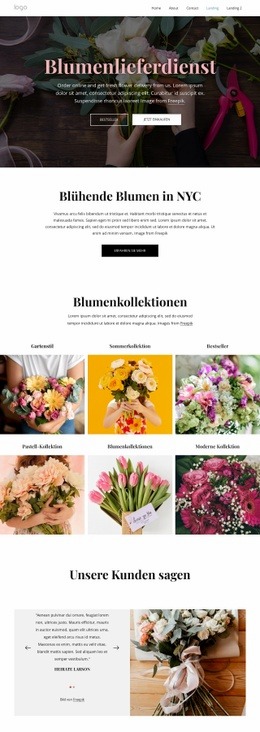
Sechs Profile des Blumenstudios verleihen dem Design einen unverwechselbaren Fokus
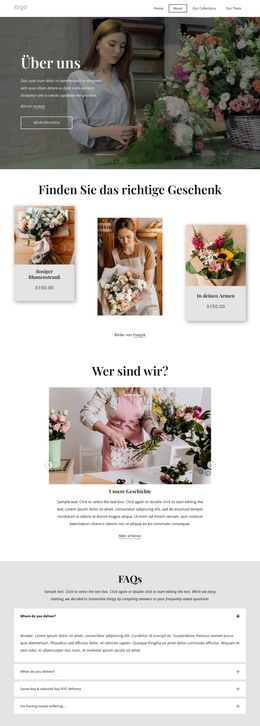
Sechs einheitlich gestaltete Teamkarten machen die Menschen hinter dem Blumenstudio zum zentralen Unterscheidungsmerkmal dieses Designs. Jede Karte vereint Porträt, Name, Rolle und Social-Media-Links, sodass die Seite weit mehr bietet als eine allgemeine Leistungsübersicht. Die wiederkehrende Anordnung schafft ein klares visuelles Muster und ermöglicht es dem Studio zugleich, die Beispielprofile durch eigene Teaminformationen zu ersetzen. Das macht das Design besonders attraktiv für Projekte, bei denen die persönliche Vorstellung ebenso zählt wie das Serviceangebot selbst.
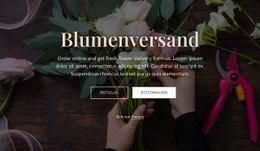
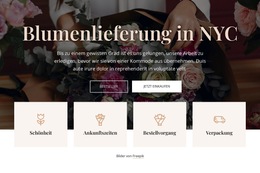
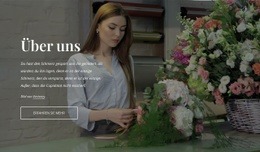
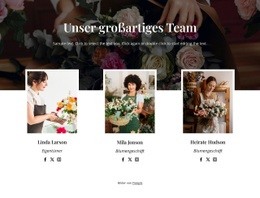
Die angrenzenden Bereiche stärken diese Ausrichtung, ohne mit ihr zu konkurrieren. Der Hero-Bereich „Unser Team“ nutzt ein dunkles Blumenmotiv und zentrierte redaktionelle Typografie, um eine elegante Atmosphäre zu schaffen, während der Untertitel zur Blumenlieferung am selben Tag das konkrete Angebot benennt. Der Willkommensbereich stellt das Studio anschließend in einem ruhigeren, großzügigeren Block vor und ergänzt eine Schaltfläche „Mehr erfahren“. Zusammen verleihen Bildsprache und zurückhaltender Text der Teamübersicht eine starke narrative Einbindung, statt sie als isoliertes Raster darzustellen.
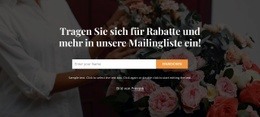
Das abschließende Newsletter-Banner erweitert das Design über die reine Präsentation hinaus. Die Ankündigung von Rabatten und Neuigkeiten, ein Namensfeld und die Aktion „Absenden“ bieten einen konkreten Ansatz, um nach dem Kennenlernen des Teams in Kontakt zu bleiben. Die Navigation zu „Startseite“, „Über uns“ und „Unsere Kollektionen“ verdeutlicht zudem, wie sich diese Seite in einen umfassenderen Webauftritt des Blumenstudios einfügt. Das Ergebnis ist eine überzeugende Lösung für Floristikunternehmen, die Servicekontext, Teamsichtbarkeit und Kundenbindung in einem fokussierten Design vereinen möchten.
Mit Nicepage anpassen
Wenn Sie Template Builder verwenden, können Sie Farben, Schriftarten, Kopf- und Fußzeilen, Layout, Spalten und andere Designelemente sowie Inhalte und Bilder anpassen.
Mit einer fertigen Vorlage beginnen
Design für eine neue Seite auswählen
Verwenden Sie eine fertige Vorlage als Ausgangspunkt, anstatt jede Seite von Grund auf neu zu erstellen. Wenn Sie in Nicepage eine neue Seite hinzufügen, durchsuchen Sie die verfügbaren Designs, vergleichen Sie verschiedene Layouts und wählen Sie eine Option, die bereits zum allgemeinen Zweck und zur visuellen Ausrichtung Ihres Projekts passt.
Verschiedene Seitendesigns durchsuchen
Erkunden Sie Seitendesigns mithilfe der Suche, thematischer Kategorien, Designsets und der Vorschau der gesamten Seite. Die Sammlung enthält Layouts für verschiedene Themen und Seitenzwecke, sodass Sie Alternativen leichter vergleichen können, bevor Sie ein Design zur Anpassung auswählen.
Ausgewählte Vorlage anpassen
Nachdem Sie ein Design ausgewählt haben, erstellen Sie die Seite und bearbeiten Sie sie anschließend visuell in Nicepage. Ersetzen Sie den Demoinhalt, passen Sie Bilder, Typografie, Farben, Abschnitte und andere Elemente an und passen Sie das fertige Layout an Ihre eigenen Inhalte an, anstatt das Design von Grund auf neu zu erstellen.
Weitere Designrichtungen entdecken
Wenn die erste Option nicht optimal zu Ihrem Projekt passt, kehren Sie zur Designsammlung zurück und vergleichen Sie weitere Vorlagen, bevor Sie sich für ein Layout entscheiden. So ist die Vorlagenbibliothek nicht nur für eine schnellere Seitenerstellung nützlich, sondern auch, um verschiedene visuelle Ansätze zu erkunden und einen passenden Ausgangspunkt für ein neues Projekt zu finden.
Dieser Workflow bietet Ihnen Zugriff auf eine umfangreiche Sammlung vorgefertigter Designs, die Sie auswählen, vergleichen und an die Bedürfnisse jeder neuen Seite oder jedes Projekts anpassen können.

Design-Set (17)
-
EN

-
EN
-
EN
-
EN
-
-
EN
-
EN
-
EN
-
EN
-
EN
-
EN