Buchen Sie einen Anruf Vorlage


Ein persönliches Profil und ein Kalender in einer fokussierten Komposition
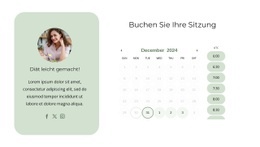
Der wichtigste Grund für diesen Block ist die Kombination aus persönlichem Kontext und praktischer Terminvereinbarung. Anstatt Vorstellung und Buchungsvorgang in separate Abschnitte zu trennen, platziert das Layout eine abgerundete, blassgrüne Profilkarte direkt neben dem Terminkalender. Die Überschrift „Ernährung leicht gemacht!“, das runde Porträt, der ergänzende Text und die drei Social-Media-Links verleihen der linken Seite eine nahbare, menschliche Note, während „Buchen Sie Ihre Sitzung“ den Zweck der rechten Seite sofort verdeutlicht.
Der Kalender ist nicht bloß dekorativ. Datums- und Zeitschlitz-Auswahl schaffen einen klar definierten Ablauf für die Terminbuchung, wobei Hinweise für nicht verfügbare Zeiten, erfolgreiche Buchungen, Terminkonflikte und Fehler alle Interaktionsergebnisse abdecken. Optisch verbinden der weiße Hintergrund und die abgestimmten grünen Akzente beide Spalten, ohne ihre unterschiedlichen Rollen zu verwischen. Abgerundete Zeitfenster-Pills sorgen für eine weichere Gestaltung der Bedienelemente, während die zentrierte Profiltypografie die Vorstellungskarte kompakt hält. Dieses Design ist eine ideale Abschnittslösung, wenn eine Seite mehr als ein standardmäßiges Kontaktformular benötigt, aber auf eine umfangreiche mehrstufige Darstellung verzichten kann. Es bietet eine überzeugende Wahl für Projekte, bei denen die Terminbuchung neben einer prägnanten professionellen Vorstellung direkt sichtbar bleiben soll.
Mit Nicepage anpassen
Wenn Sie Template Builder verwenden, können Sie Farben, Schriftarten, Kopf- und Fußzeilen, Layout, Spalten und andere Designelemente sowie Inhalte und Bilder anpassen.
Vorlage offline bearbeiten
2. Erstellen Sie eine neue Seite oder wählen Sie eine vorhandene aus
3. Klicken Sie auf Neuen Block hinzufügen, suchen Sie nach der ID 6416817 und klicken Sie auf die Eingabetaste
Vorlage online bearbeiten
Erstellen Sie fantastische Websites


Kostenloser Nicepage Builder
Schlüsselwörter
Mit einer fertigen Vorlage beginnen
Design für eine neue Seite auswählen
Verwenden Sie eine fertige Vorlage als Ausgangspunkt, anstatt jede Seite von Grund auf neu zu erstellen. Wenn Sie in Nicepage eine neue Seite hinzufügen, durchsuchen Sie die verfügbaren Designs, vergleichen Sie verschiedene Layouts und wählen Sie eine Option, die bereits zum allgemeinen Zweck und zur visuellen Ausrichtung Ihres Projekts passt.
Verschiedene Seitendesigns durchsuchen
Erkunden Sie Seitendesigns mithilfe der Suche, thematischer Kategorien, Designsets und der Vorschau der gesamten Seite. Die Sammlung enthält Layouts für verschiedene Themen und Seitenzwecke, sodass Sie Alternativen leichter vergleichen können, bevor Sie ein Design zur Anpassung auswählen.
Ausgewählte Vorlage anpassen
Nachdem Sie ein Design ausgewählt haben, erstellen Sie die Seite und bearbeiten Sie sie anschließend visuell in Nicepage. Ersetzen Sie den Demoinhalt, passen Sie Bilder, Typografie, Farben, Abschnitte und andere Elemente an und passen Sie das fertige Layout an Ihre eigenen Inhalte an, anstatt das Design von Grund auf neu zu erstellen.
Weitere Designrichtungen entdecken
Wenn die erste Option nicht optimal zu Ihrem Projekt passt, kehren Sie zur Designsammlung zurück und vergleichen Sie weitere Vorlagen, bevor Sie sich für ein Layout entscheiden. So ist die Vorlagenbibliothek nicht nur für eine schnellere Seitenerstellung nützlich, sondern auch, um verschiedene visuelle Ansätze zu erkunden und einen passenden Ausgangspunkt für ein neues Projekt zu finden.
Dieser Workflow bietet Ihnen Zugriff auf eine umfangreiche Sammlung vorgefertigter Designs, die Sie auswählen, vergleichen und an die Bedürfnisse jeder neuen Seite oder jedes Projekts anpassen können.