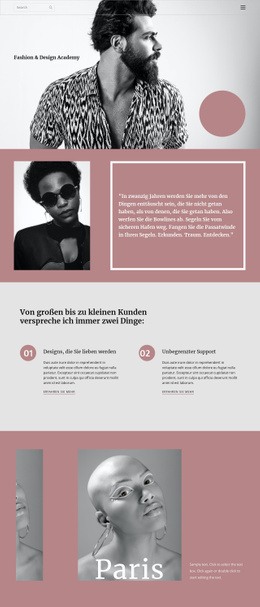
Ideen für Herbstlooks Vorlage


Vorlage offline bearbeiten
2. Erstellen Sie eine neue Seite und suchen Sie nach der ID 20409
Vorlage online bearbeiten
Erstellen Sie fantastische Websites


Kostenloser Nicepage Builder
Schlüsselwörter
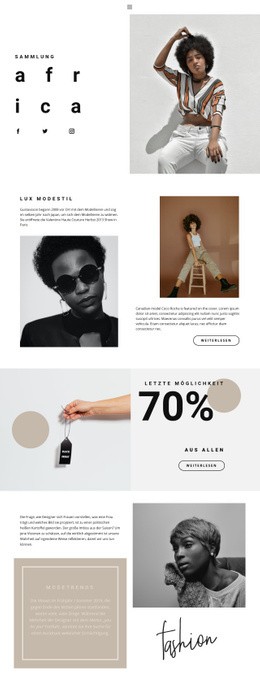
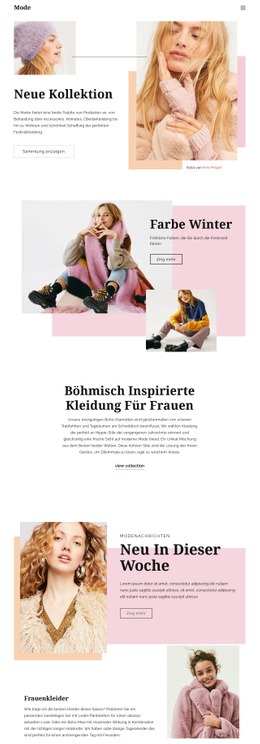
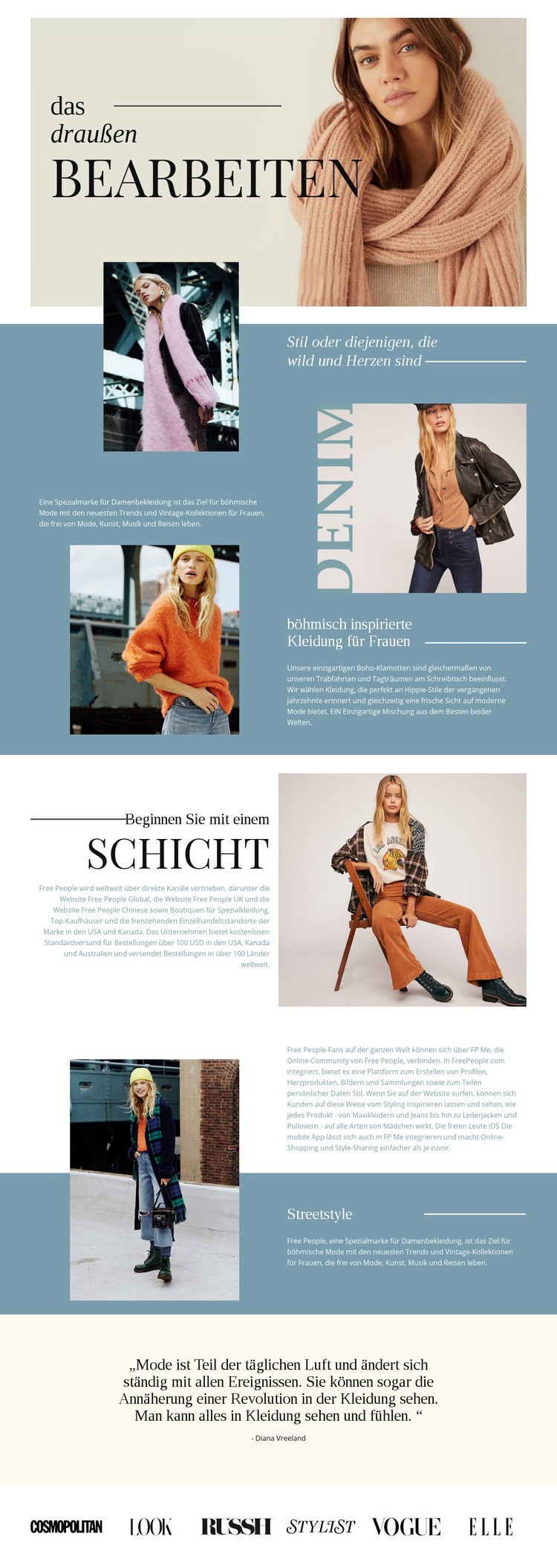
Bohème-Kleidung und Streetstyle verleihen diesem Design eine klare Haltung
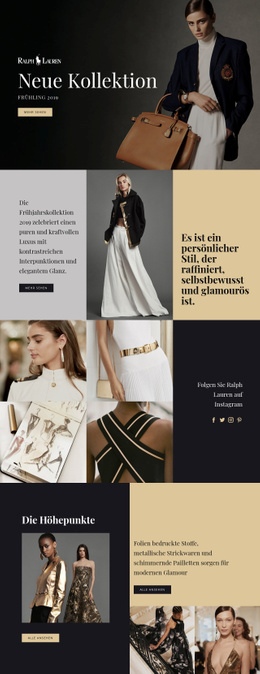
Warme Porträtfotografie prägt maßgeblich die Identität der Seite, doch ihren unverwechselbaren Charakter erhält die Gestaltung durch die Art und Weise, wie die Bildsprache mit konkreten Modethemen verknüpft ist. Die einleitende Komposition „Die Outdoor-Auswahl“ schafft einen magazinartigen Rahmen, den der Statement-Bereich und die Markeneinführung durch abwechselnde Bild-Text-Kombinationen weiter vertiefen. Dadurch eignet sich das Layout ideal für Projekte, die eine modische Haltung durch redaktionelles Storytelling statt durch eine dichte Katalogpräsentation vermitteln möchten.
Die Überschrift „Bohème-inspirierte Kleidung für Damen“ bringt die zentrale Ausrichtung direkt auf den Punkt, während „Mit Lagen beginnen“ ein praktisches Stylingthema in derselben visuellen Sprache einführt. Der spätere Abschnitt „Streetstyle“ ergänzt ein weiteres vertrautes Thema und deckt so Markenatmosphäre, Kleidung, Lagenlooks und Alltagsmode ab. Gedeckte blaue Blöcke trennen diese Themen voneinander, ohne sie zu zergliedern, während helle neutrale Bereiche dem zentrierten Zitat und dem Community-Text Raum zum Atmen geben.
Das Band mit sechs Publikationslogos ist ein weiteres überzeugendes Detail, da es einen strukturierten Abschluss bietet, der in vielen Modelayouts fehlt. Es sollte als Bestandteil der visuellen und inhaltlichen Komposition des Templates verstanden werden, nicht als unabhängig verifizierte Empfehlung. Für Projekte, die einen gestalterisch anspruchsvollen Bohème-Modeauftritt anstreben, bietet dieses Design eine klare redaktionelle Ausrichtung, definierte Themen und genügend Vielfalt zwischen den Abschnitten, um die Geschichte flexibel anzupassen, ohne ihren Charakter zu verlieren.
Mit Nicepage anpassen
Wenn Sie Template Builder verwenden, können Sie Farben, Schriftarten, Kopf- und Fußzeilen, Layout, Spalten und andere Designelemente sowie Inhalte und Bilder anpassen.
Mit einer fertigen Vorlage beginnen
Design für eine neue Seite auswählen
Verwenden Sie eine fertige Vorlage als Ausgangspunkt, anstatt jede Seite von Grund auf neu zu erstellen. Wenn Sie in Nicepage eine neue Seite hinzufügen, durchsuchen Sie die verfügbaren Designs, vergleichen Sie verschiedene Layouts und wählen Sie eine Option, die bereits zum allgemeinen Zweck und zur visuellen Ausrichtung Ihres Projekts passt.
Verschiedene Seitendesigns durchsuchen
Erkunden Sie Seitendesigns mithilfe der Suche, thematischer Kategorien, Designsets und der Vorschau der gesamten Seite. Die Sammlung enthält Layouts für verschiedene Themen und Seitenzwecke, sodass Sie Alternativen leichter vergleichen können, bevor Sie ein Design zur Anpassung auswählen.
Ausgewählte Vorlage anpassen
Nachdem Sie ein Design ausgewählt haben, erstellen Sie die Seite und bearbeiten Sie sie anschließend visuell in Nicepage. Ersetzen Sie den Demoinhalt, passen Sie Bilder, Typografie, Farben, Abschnitte und andere Elemente an und passen Sie das fertige Layout an Ihre eigenen Inhalte an, anstatt das Design von Grund auf neu zu erstellen.
Weitere Designrichtungen entdecken
Wenn die erste Option nicht optimal zu Ihrem Projekt passt, kehren Sie zur Designsammlung zurück und vergleichen Sie weitere Vorlagen, bevor Sie sich für ein Layout entscheiden. So ist die Vorlagenbibliothek nicht nur für eine schnellere Seitenerstellung nützlich, sondern auch, um verschiedene visuelle Ansätze zu erkunden und einen passenden Ausgangspunkt für ein neues Projekt zu finden.
Dieser Workflow bietet Ihnen Zugriff auf eine umfangreiche Sammlung vorgefertigter Designs, die Sie auswählen, vergleichen und an die Bedürfnisse jeder neuen Seite oder jedes Projekts anpassen können.