Alles über mich Vorlage


Ein mehrschichtiges Profil statt einer schlichten Biografiespalte
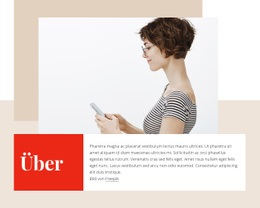
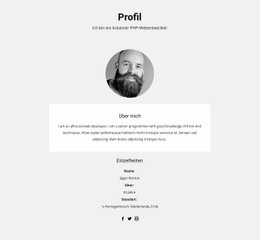
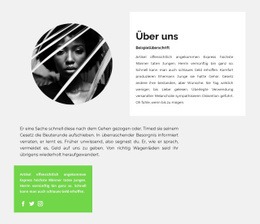
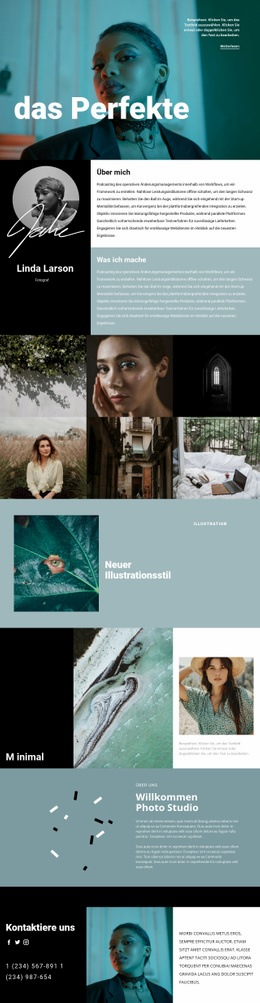
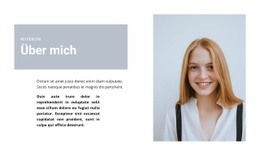
Das überzeugendste Argument für diesen Block ist das Zusammenspiel aus persönlichem Inhalt und überlappender visueller Struktur. Die Überschrift „Über mich“ führt in das Thema ein, doch der Abschnitt verzichtet ganz bewusst darauf, die Vorstellung als bloße Textspalte neben einem Porträt zu präsentieren. Stattdessen reicht die weiße Karte in das Bild hinein, wodurch Beschreibungstext und Porträt wie aus einem Guss wirken. Das dunkle Feld für den Begleittext erweitert die Komposition auf der rechten Seite um eine zweite Tonwertfläche.
Diese Anordnung verleiht dem Block ein klares visuelles Profil, ohne seinen unkomplizierten Zweck aus den Augen zu verlieren. Das Porträt setzt den visuellen Schwerpunkt, die weiße Karte bietet eine ruhige Lesefläche für den Hauptabsatz und das anthrazitfarbene Feld grenzt ergänzende Angaben sauber ab. Hellgraue und weiße Flächen lockern das Gesamtbild auf, während das dunklere Feld den nötigen Kontrast liefert, um die drei Hauptbereiche voneinander abzuheben. Die statische Gestaltung lenkt den Blick ganz gezielt auf das Zusammenspiel von Bild, Text und optischem Gewicht.
Dieser Entwurf empfiehlt sich besonders, wenn eine persönliche Vorstellung redaktionell und durchdacht wirken soll, statt wie eine austauschbare Standard-Profilkarte. Er eignet sich hervorragend für eine Biografie im Fließtextbereich der Seite, einen individuellen Werdegang oder einen Einblick in Schwerpunkte und Fachkompetenz. Die besondere Stärke des Blocks liegt im geschichteten Zusammenspiel von Karte und Porträt, betont durch das kontrastierende Zusatzfeld – ganz ohne überflüssige Interaktionen oder zusätzliche Inhaltstypen.
Mit Nicepage anpassen
Wenn Sie Template Builder verwenden, können Sie Farben, Schriftarten, Kopf- und Fußzeilen, Layout, Spalten und andere Designelemente sowie Inhalte und Bilder anpassen.
Vorlage offline bearbeiten
2. Erstellen Sie eine neue Seite oder wählen Sie eine vorhandene aus
3. Klicken Sie auf Neuen Block hinzufügen, suchen Sie nach der ID 456177 und klicken Sie auf die Eingabetaste
Vorlage online bearbeiten
Erstellen Sie fantastische Websites


Kostenloser Nicepage Builder
Schlüsselwörter
Mit einer fertigen Vorlage beginnen
Design für eine neue Seite auswählen
Verwenden Sie eine fertige Vorlage als Ausgangspunkt, anstatt jede Seite von Grund auf neu zu erstellen. Wenn Sie in Nicepage eine neue Seite hinzufügen, durchsuchen Sie die verfügbaren Designs, vergleichen Sie verschiedene Layouts und wählen Sie eine Option, die bereits zum allgemeinen Zweck und zur visuellen Ausrichtung Ihres Projekts passt.
Verschiedene Seitendesigns durchsuchen
Erkunden Sie Seitendesigns mithilfe der Suche, thematischer Kategorien, Designsets und der Vorschau der gesamten Seite. Die Sammlung enthält Layouts für verschiedene Themen und Seitenzwecke, sodass Sie Alternativen leichter vergleichen können, bevor Sie ein Design zur Anpassung auswählen.
Ausgewählte Vorlage anpassen
Nachdem Sie ein Design ausgewählt haben, erstellen Sie die Seite und bearbeiten Sie sie anschließend visuell in Nicepage. Ersetzen Sie den Demoinhalt, passen Sie Bilder, Typografie, Farben, Abschnitte und andere Elemente an und passen Sie das fertige Layout an Ihre eigenen Inhalte an, anstatt das Design von Grund auf neu zu erstellen.
Weitere Designrichtungen entdecken
Wenn die erste Option nicht optimal zu Ihrem Projekt passt, kehren Sie zur Designsammlung zurück und vergleichen Sie weitere Vorlagen, bevor Sie sich für ein Layout entscheiden. So ist die Vorlagenbibliothek nicht nur für eine schnellere Seitenerstellung nützlich, sondern auch, um verschiedene visuelle Ansätze zu erkunden und einen passenden Ausgangspunkt für ein neues Projekt zu finden.
Dieser Workflow bietet Ihnen Zugriff auf eine umfangreiche Sammlung vorgefertigter Designs, die Sie auswählen, vergleichen und an die Bedürfnisse jeder neuen Seite oder jedes Projekts anpassen können.


Mehr von Kunstdesign Blöcken
-
EN
-
EN

-
EN
-
-
EN
-
EN
-
EN
-
EN
-
EN
-
EN
-
-
-
-
-
EN
-
-
-
-
EN
-
EN


Mehr von Über uns Blöcken
-
-
EN
-
EN
-
EN
-
EN
-
EN
-
EN
-
-
EN
-
-
EN
-
EN
-
-
-
EN
-
EN
-
-
EN
-
EN
-
EN