Sales Manager Lebenslauf Vorlage


Ein prägnantes Profildesign mit starkem Bild-Text-Kontrast
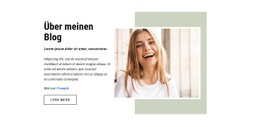
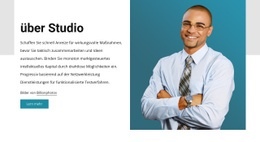
Der Abschnitt zeichnet sich durch eine kompakte Kombination statt einer überladenen Ansammlung von Profildetails aus. Die linke Seite nutzt die kleingeschriebene Überschrift „lebenslauf“, eine feine horizontale Trennlinie und einen begleitenden Absatz, um eine direkte Einführung zu schaffen. Dieses reduzierte Textmodell eignet sich besonders dann, wenn das Design ein Profil vorstellen soll, ohne zu einer ausführlichen Biografie oder einem mehrteiligen Lebenslauf-Layout anzuwachsen.
Die rechte Seite ergänzt ein einzelnes monochromes Porträt in einem rechteckigen Rahmen. Dessen Überlappung mit der hellgrauen Hintergrundfläche ist das prägende visuelle Element: Das Bild wirkt mit der Fläche des Abschnitts verbunden, bleibt jedoch klar von der Textspalte getrennt. Dadurch entsteht ein stärkerer Blickfang als bei einem einfachen Bild in einem herkömmlichen Raster. Die Farbpalette aus Schwarz, Weiß und Grau verstärkt den Kontrast, während großzügiger Weißraum verhindert, dass die Überlappung überladen wirkt.
Unter den vorgefertigten Blockvarianten bietet sich dieses Design an, wenn eine einzelne Person über ein ausgewogenes Verhältnis von Kurzfassung und Porträt vorgestellt werden soll. Es kann einen Über-uns- oder Profilbereich innerhalb einer umfassenderen Dienstleistungsseite unterstützen, während angrenzende Abschnitte Leistungen, Erfahrung, Arbeitsproben oder Kontaktdaten abdecken. Die gestalterische Entscheidung ist somit gezielt: eine prägnante Erläuterung aus Überschrift und Absatz, kombiniert mit einem visuell präsenten, gerahmten Porträt.
Mit Nicepage anpassen
Wenn Sie Template Builder verwenden, können Sie Farben, Schriftarten, Kopf- und Fußzeilen, Layout, Spalten und andere Designelemente sowie Inhalte und Bilder anpassen.
Vorlage offline bearbeiten
2. Erstellen Sie eine neue Seite oder wählen Sie eine vorhandene aus
3. Klicken Sie auf Neuen Block hinzufügen, suchen Sie nach der ID 220509 und klicken Sie auf die Eingabetaste
Vorlage online bearbeiten
Erstellen Sie fantastische Websites


Kostenloser Nicepage Builder
Schlüsselwörter
Mit einer fertigen Vorlage beginnen
Design für eine neue Seite auswählen
Verwenden Sie eine fertige Vorlage als Ausgangspunkt, anstatt jede Seite von Grund auf neu zu erstellen. Wenn Sie in Nicepage eine neue Seite hinzufügen, durchsuchen Sie die verfügbaren Designs, vergleichen Sie verschiedene Layouts und wählen Sie eine Option, die bereits zum allgemeinen Zweck und zur visuellen Ausrichtung Ihres Projekts passt.
Verschiedene Seitendesigns durchsuchen
Erkunden Sie Seitendesigns mithilfe der Suche, thematischer Kategorien, Designsets und der Vorschau der gesamten Seite. Die Sammlung enthält Layouts für verschiedene Themen und Seitenzwecke, sodass Sie Alternativen leichter vergleichen können, bevor Sie ein Design zur Anpassung auswählen.
Ausgewählte Vorlage anpassen
Nachdem Sie ein Design ausgewählt haben, erstellen Sie die Seite und bearbeiten Sie sie anschließend visuell in Nicepage. Ersetzen Sie den Demoinhalt, passen Sie Bilder, Typografie, Farben, Abschnitte und andere Elemente an und passen Sie das fertige Layout an Ihre eigenen Inhalte an, anstatt das Design von Grund auf neu zu erstellen.
Weitere Designrichtungen entdecken
Wenn die erste Option nicht optimal zu Ihrem Projekt passt, kehren Sie zur Designsammlung zurück und vergleichen Sie weitere Vorlagen, bevor Sie sich für ein Layout entscheiden. So ist die Vorlagenbibliothek nicht nur für eine schnellere Seitenerstellung nützlich, sondern auch, um verschiedene visuelle Ansätze zu erkunden und einen passenden Ausgangspunkt für ein neues Projekt zu finden.
Dieser Workflow bietet Ihnen Zugriff auf eine umfangreiche Sammlung vorgefertigter Designs, die Sie auswählen, vergleichen und an die Bedürfnisse jeder neuen Seite oder jedes Projekts anpassen können.

Mehr von Wirtschaftsrecht Blöcken
-
EN

-
-
EN
-
EN
-
EN
-
-
-
EN
Mehr von Über uns Blöcken
-
EN
-
EN
-
EN
-
-
EN
-
-
EN
-
EN