Mode- und Designakademie Vorlage


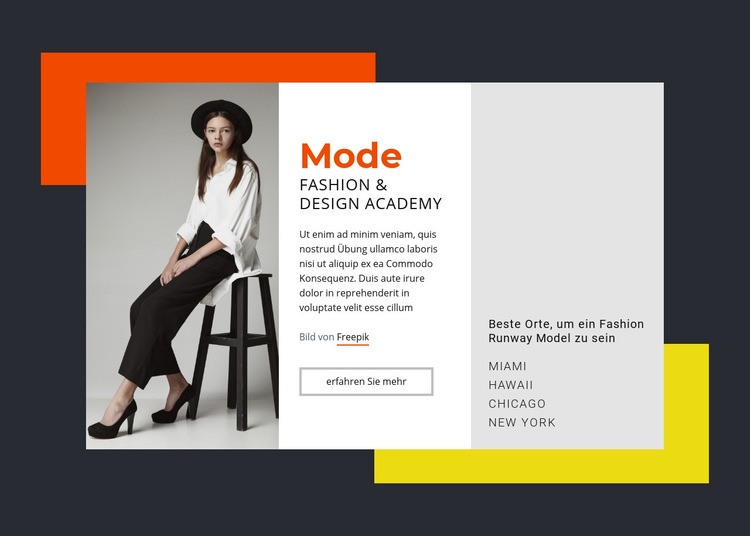
Ein Porträt, eine Akademie-Botschaft und eine Vier-Städte-Liste in einer Komposition
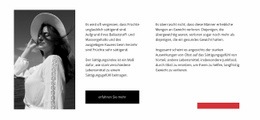
Das Design vereint drei spezifische Elemente, die es von einem gewöhnlichen Textabschnitt abheben: ein Modeporträt in voller Höhe, eine zentrale Vorstellung der Akademie und eine rechtsbündige Liste von vier Laufsteg-Standorten. Die Überschrift „Mode“ und der Titel „Akademie für Mode & Design“ legen das Thema fest, während der beschreibende Bereich und der Button „Mehr erfahren“ der mittleren Spalte eine klare inhaltliche Richtung verleihen. Miami, Hawaii, Chicago und New York liefern kompakte Hintergrunddetails, sodass der Abschnitt nicht auf einer rein allgemeinen Aussage beruht.
Das macht den Block zu einer praktischen Wahl, wenn eine Seite einen einleitenden Modeabschnitt mit mehr visueller Präsenz benötigt als eine schlichte zentrierte Überschrift mit Fließtext. Das Porträt auf der linken Seite besitzt ein starkes visuelles Gewicht, doch der dreispaltige Aufbau verhindert, dass es zur einzigen Botschaft wird. Die Standortliste eröffnet einen zweiten Lesepfad, der dem Abschnitt Reichweite und Kontext verleiht, ohne ihn zu überfrachten.
Der dunkelanthrazitfarbene Hintergrund, weiße und hellgraue Flächen, die orangefarbene Überschrift sowie gelb-orange rechteckige Akzente geben dem Block eine klare gestalterische Linie. Großzügige Abstände und vertikal zentrierter Text halten die Komposition trotz kontrastierender Bereiche harmonisch geordnet. Als vorgefertigter Abschnitt überzeugt er durch seine ausgewogene Balance aus Porträt, Akademie-Informationen, Standortdetails und dezenter Handlungsaufforderung. Weitere Seitenbereiche können darum herum ausführlichere Bildungsinhalte, Referenzen oder Kontaktinformationen bereitstellen.
Mit Nicepage anpassen
Wenn Sie Template Builder verwenden, können Sie Farben, Schriftarten, Kopf- und Fußzeilen, Layout, Spalten und andere Designelemente sowie Inhalte und Bilder anpassen.
Vorlage offline bearbeiten
2. Erstellen Sie eine neue Seite oder wählen Sie eine vorhandene aus
3. Klicken Sie auf Neuen Block hinzufügen, suchen Sie nach der ID 101886 und klicken Sie auf die Eingabetaste
Vorlage online bearbeiten
Erstellen Sie fantastische Websites


Kostenloser Nicepage Builder
Schlüsselwörter
Mit einer fertigen Vorlage beginnen
Design für eine neue Seite auswählen
Verwenden Sie eine fertige Vorlage als Ausgangspunkt, anstatt jede Seite von Grund auf neu zu erstellen. Wenn Sie in Nicepage eine neue Seite hinzufügen, durchsuchen Sie die verfügbaren Designs, vergleichen Sie verschiedene Layouts und wählen Sie eine Option, die bereits zum allgemeinen Zweck und zur visuellen Ausrichtung Ihres Projekts passt.
Verschiedene Seitendesigns durchsuchen
Erkunden Sie Seitendesigns mithilfe der Suche, thematischer Kategorien, Designsets und der Vorschau der gesamten Seite. Die Sammlung enthält Layouts für verschiedene Themen und Seitenzwecke, sodass Sie Alternativen leichter vergleichen können, bevor Sie ein Design zur Anpassung auswählen.
Ausgewählte Vorlage anpassen
Nachdem Sie ein Design ausgewählt haben, erstellen Sie die Seite und bearbeiten Sie sie anschließend visuell in Nicepage. Ersetzen Sie den Demoinhalt, passen Sie Bilder, Typografie, Farben, Abschnitte und andere Elemente an und passen Sie das fertige Layout an Ihre eigenen Inhalte an, anstatt das Design von Grund auf neu zu erstellen.
Weitere Designrichtungen entdecken
Wenn die erste Option nicht optimal zu Ihrem Projekt passt, kehren Sie zur Designsammlung zurück und vergleichen Sie weitere Vorlagen, bevor Sie sich für ein Layout entscheiden. So ist die Vorlagenbibliothek nicht nur für eine schnellere Seitenerstellung nützlich, sondern auch, um verschiedene visuelle Ansätze zu erkunden und einen passenden Ausgangspunkt für ein neues Projekt zu finden.
Dieser Workflow bietet Ihnen Zugriff auf eine umfangreiche Sammlung vorgefertigter Designs, die Sie auswählen, vergleichen und an die Bedürfnisse jeder neuen Seite oder jedes Projekts anpassen können.


Mehr von Mode & Schönheit Blöcken
-
EN
-
EN

-
EN
-
-
EN
-
-
EN
-
EN
-
-
EN
-
-
EN
-
EN
-
-
EN
-
EN
-
EN
-
-
EN
-
EN


Mehr von Formen Blöcken
-
EN
-
EN
-
-
EN
-
EN
-
EN
-
EN
-
EN
-
-
EN
-
-
EN
-
-
EN
-
-
EN
-
EN
-
EN
-
EN
-