Model Vorlage


Ein hochformatiges Porträt hebt dieses Profil von standardmäßigen Card-Layouts ab
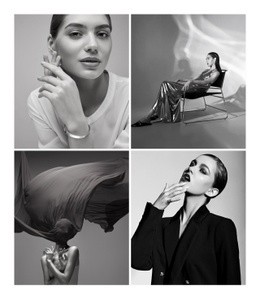
Das überzeugendste Argument für diesen Block ist die Kombination aus einer kompakten Informationsstruktur und einem markanten Hochformatbild. Statt ein Model auf einer kleinen Card oder in einer gleichförmigen Porträtreihe zu zeigen, platziert das Design eine schlanke Ganzkörperaufnahme in der rechten Spalte und setzt ihr links ein quadratisches Porträt sowie einen zweizeiligen Namen entgegen. Dieser Kontrast verleiht dem Profil mehr visuelle Präsenz, während der Inhalt fokussiert auf einer Person bleibt.
Der obere Bereich sorgt für eine weitere funktionale Differenzierung: Ein dezent hinterlegtes Einleitungsfeld steht neben einem umrahmten Panel für Maße und Daten, sodass Statement und Fakten visuell klar getrennt sind. Diese Felder schaffen eine eindeutige Lesereihenfolge, bevor der Blick zu den Porträts wandert, während die feinen Konturen der Asymmetrie Halt geben. Der weiße Hintergrund und die großzügigen Abstände geben den Bildern Raum zu wirken, ganz ohne dekorativen Ballast.
Damit ist das Design die ideale Wahl für Mode-, Beauty- oder Modelagentur-Bereiche, die Identität, Maße und Porträts in einem einzigen Block vereinen möchten. Die Schwarz-Weiß-Fotografie und die kursive Serifen-Auszeichnungstypografie unterstreichen den redaktionellen Charakter, während kompakte serifenlose Schriften für beste Lesbarkeit der praktischen Angaben sorgen. Weitere Abschnitte können zusätzliche Profile, Portfolios oder Kontaktmöglichkeiten aufnehmen; diese Vorlage konzentriert sich ganz darauf, ein einzelnes Model bildstark in Szene zu setzen.
Mit Nicepage anpassen
Wenn Sie Template Builder verwenden, können Sie Farben, Schriftarten, Kopf- und Fußzeilen, Layout, Spalten und andere Designelemente sowie Inhalte und Bilder anpassen.
Vorlage offline bearbeiten
2. Erstellen Sie eine neue Seite oder wählen Sie eine vorhandene aus
3. Klicken Sie auf Neuen Block hinzufügen, suchen Sie nach der ID 43740 und klicken Sie auf die Eingabetaste
Vorlage online bearbeiten
Erstellen Sie fantastische Websites


Kostenloser Nicepage Builder
Schlüsselwörter
Mit einer fertigen Vorlage beginnen
Design für eine neue Seite auswählen
Verwenden Sie eine fertige Vorlage als Ausgangspunkt, anstatt jede Seite von Grund auf neu zu erstellen. Wenn Sie in Nicepage eine neue Seite hinzufügen, durchsuchen Sie die verfügbaren Designs, vergleichen Sie verschiedene Layouts und wählen Sie eine Option, die bereits zum allgemeinen Zweck und zur visuellen Ausrichtung Ihres Projekts passt.
Verschiedene Seitendesigns durchsuchen
Erkunden Sie Seitendesigns mithilfe der Suche, thematischer Kategorien, Designsets und der Vorschau der gesamten Seite. Die Sammlung enthält Layouts für verschiedene Themen und Seitenzwecke, sodass Sie Alternativen leichter vergleichen können, bevor Sie ein Design zur Anpassung auswählen.
Ausgewählte Vorlage anpassen
Nachdem Sie ein Design ausgewählt haben, erstellen Sie die Seite und bearbeiten Sie sie anschließend visuell in Nicepage. Ersetzen Sie den Demoinhalt, passen Sie Bilder, Typografie, Farben, Abschnitte und andere Elemente an und passen Sie das fertige Layout an Ihre eigenen Inhalte an, anstatt das Design von Grund auf neu zu erstellen.
Weitere Designrichtungen entdecken
Wenn die erste Option nicht optimal zu Ihrem Projekt passt, kehren Sie zur Designsammlung zurück und vergleichen Sie weitere Vorlagen, bevor Sie sich für ein Layout entscheiden. So ist die Vorlagenbibliothek nicht nur für eine schnellere Seitenerstellung nützlich, sondern auch, um verschiedene visuelle Ansätze zu erkunden und einen passenden Ausgangspunkt für ein neues Projekt zu finden.
Dieser Workflow bietet Ihnen Zugriff auf eine umfangreiche Sammlung vorgefertigter Designs, die Sie auswählen, vergleichen und an die Bedürfnisse jeder neuen Seite oder jedes Projekts anpassen können.


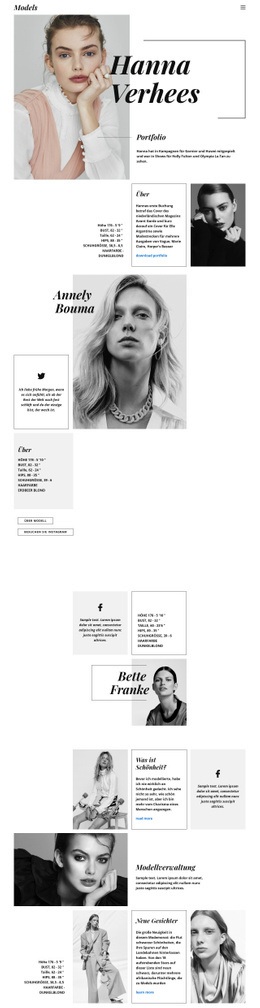
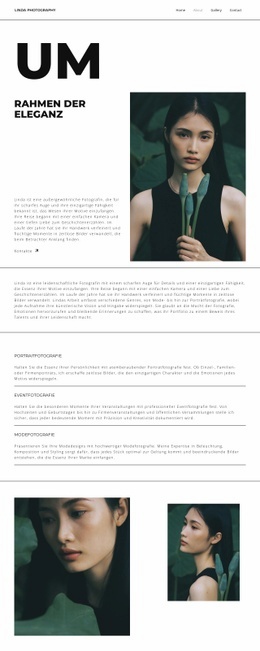
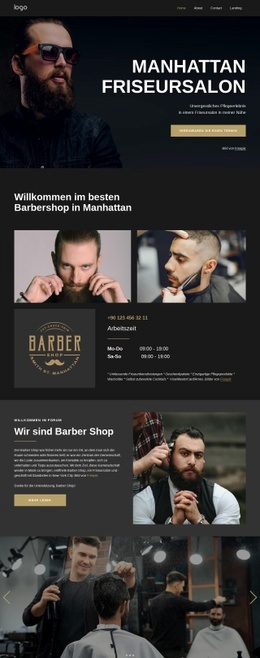
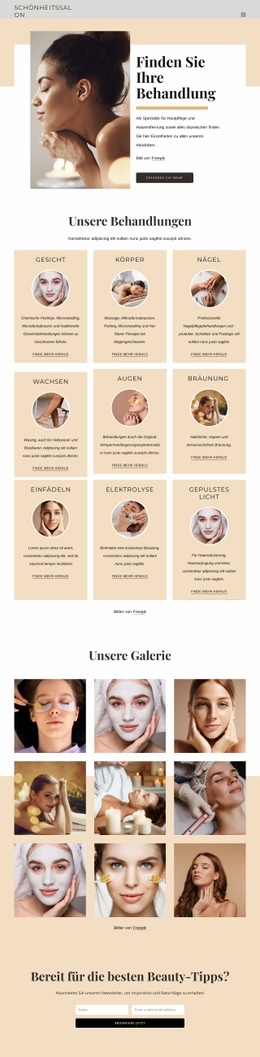

Mehr von Mode & Schönheit Blöcken
-
EN

-
EN

-
EN
-
EN
-
EN
-
EN
-
EN
-
-
EN
-
EN
-
EN
-
-
EN
-
EN
-
EN
-
-
EN
-
EN
-
EN
-
EN





Mehr von Fliesen Blöcken
-
-
-
EN
-
EN
-
EN
-
EN
-
EN
-
EN
-
EN
-
EN
-
EN
-
EN
-
EN
-
EN
-
EN
-
EN
-
EN
-
-
EN
-
EN